
Google Artifact Registry - Özel Paketler
Bir Google Artifact Registry'de depolanan özel paketler, Poetry, UV, NPM, PNPM, Yarn, Bun ve Go AutoFix'leri için AutoFix tarafından alınabilir. Google Artifact Registry'de kimlik doğrulama, Workload Identity Federation veya bir Service Account aracılığıyla yapılabilir.
#Workload Identity Federation Kullanımı
Workload Identity Federation, kimlik bilgilerini Aikido ile paylaşmadan Aikido okuma rolüne Google Artifact Registry'nize erişim vermenizi sağlar. Google Artifact Registry'de barındırılan özel paketleri kurmak için önerilen yaklaşım budur.
#Google Cloud Console'da Kurulum
#Adım 1: Workload Identity Pool ve AWS Provider Oluşturun
- Google Cloud Console'u açın ve IAM & Admin > Workload Identity Federation'a gidin.
- + Get Started'a tıklayın (veya zaten kurulu havuzlarınız varsa + Create Pool'a tıklayın).
- Havuzunuzu adlandırın: Ad olarak
aikido-identity-poolgirin ve Continue'ya tıklayın. - Havuzunuza bir provider ekleyin:
- Select a provider açılır listesinden AWS'yi seçin
- Provider name girin:
aws-provider - Aikido'nun AWS Account ID'sini girin:
881830977366 - Continue'ya tıklayın.
- Provider özniteliklerini yapılandırın:
- Attribute mapping altında Google,
google.subjectdeğerini otomatik olarakaws.arnile eşler. Bunu varsayılan olarak bırakın veya belirli öznitelik çıkarımları istiyorsanız değiştirin. - Havuzu ve provider'ı oluşturmak için Save'e tıklayın.
- Attribute mapping altında Google,
#Adım 2: Federe kimlik JSON dosyasını indirin
- aikido-identity-pool ayrıntılarına gidin
- + Grant access'e tıklayın
- Grant access using federated identities seçeneğini kullanın
- Yapılandırma JSON dosyasını almak için
Download config'e tıklayın
#Adım 3: Artifact Registry üzerinde erişim verin
- Artifact Registry'ye gidin
- Aikido'ya erişim vermek istediğiniz depoyu seçin
- Üst menüde Permissions'a tıklayın (bu yalnızca bir depo seçtiğinizde görünür)
- Add principal'a tıklayın
- New principals metin kutusuna aşağıdaki principal'ı girin ve
<project-id>kısmını 12 haneli proje kimliğinizle değiştirin:
principalSet://iam.googleapis.com/projects/<project-id>/locations/global/workloadIdentityPools/aikido-identity-pool/attribute.aws_role/arn:aws:sts::881830977366:assumed-role/autofix-codeartifact-readonly-roleArtifact Registry Readerrolünü atayın- Save'e tıklayın
#Aikido UI'da Kurulum
Google Artifact Registry şu anda yalnızca Poetry, UV, NPM, PNPM, Yarn, Bun ve Go AutoFix'leri için desteklenmektedir. GCP kimlik bilgilerini, özel paket yapılandırması altındaki Google Artifact Registry bölümünde yapılandırabilirsiniz.
GCP konsolundaki adımlar tamamlandıktan sonra, aşağıdaki adımları izleyerek AutoFix'i özel registry'nizle kimlik doğrulaması yapacak şekilde yapılandırabilirsiniz:
-
Aikido UI'da AutoFix > Settings sayfasına gidin
-
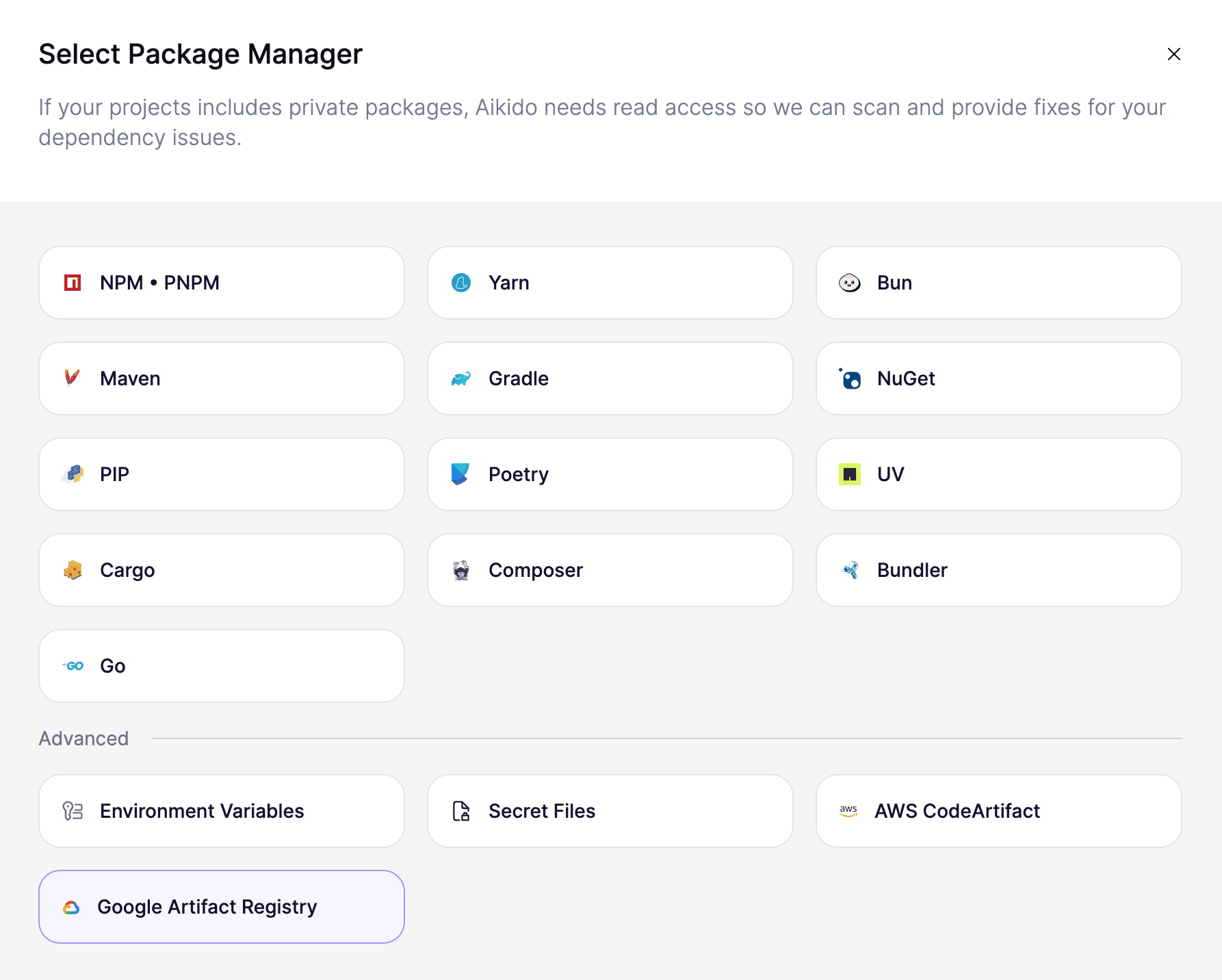
+ Connect Registry'ye tıklayın, yapılandırma penceresi görüntülenecektir
-
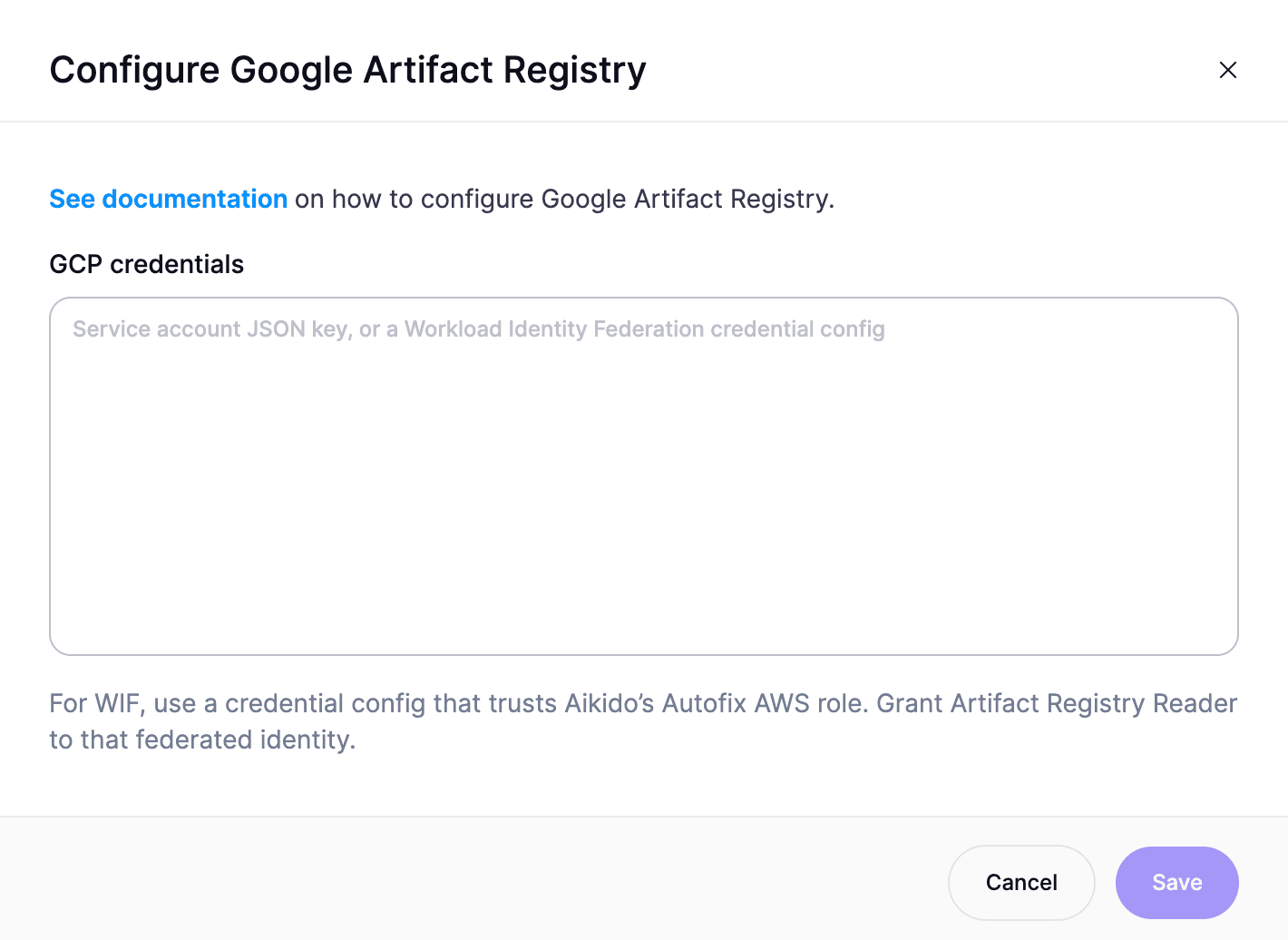
Google Artifact Registry'yi seçin:
-
Yukarıdaki Adım 3'ten kaydettiğiniz JSON config içeriğini GCP credentials alanına yapıştırın
-
Yapılandırmayı kaydetmek için Save'e tıklayın.
#Service Account Kullanımı
#Google Cloud Console'da Kurulum
#Adım 1: Bir Service Account Oluşturun
Önce Google Cloud projenizde bir service account oluşturun:
- Google Cloud Console'a gidin.
- IAM & Admin > Service Accounts'a gidin.
- Create Service Account'a tıklayın.
Aikido Artifact Registry Readergibi bir Service account name girin ve Create And Continue'ya tıklayın.- Service account'a Artifact Registry Reader rolünü verin.
- Continue ve Done'a tıklayın.
#Adım 2: Service Account için bir Anahtar Oluşturun
- Service Accounts sayfasında, az önce oluşturduğunuz service account'u bulun.
- Sağdaki üç noktaya tıklayın ve Manage Keys'i seçin.
- Add Key > Create New Key'e tıklayın.
- JSON'u seçin ve Create'e tıklayın.
- JSON anahtar dosyasını güvenli bir konuma kaydedin.
#Aikido UI'da Kurulum
Google Artifact Registry şu anda yalnızca Poetry, UV, NPM, PNPM, Yarn, Bun ve Go AutoFix'leri için desteklenmektedir. GCP kimlik bilgilerini, özel paket yapılandırması altındaki Google Artifact Registry bölümünde yapılandırabilirsiniz.
GCP konsolundaki adımlar tamamlandıktan sonra, aşağıdaki adımları izleyerek AutoFix'i özel registry'nizle kimlik doğrulaması yapacak şekilde yapılandırabilirsiniz:
-
Aikido UI'da AutoFix > Settings sayfasına gidin
-
+ Connect Registry'ye tıklayın, yapılandırma penceresi görüntülenecektir
-
Google Artifact Registry'yi seçin:
-
Yukarıdaki Adım 2'den kaydettiğiniz Service Account Key içeriğini GCP credentials alanına yapıştırın
-
Yapılandırmayı kaydetmek için Save'e tıklayın.
#Go için ek kurulum
Bir Go modül yolu, modülü hangi registry'nin barındırdığını belirtmez; bu nedenle Go'nun 2 ortam değişkenine ihtiyacı vardır.
Bunları AutoFix → Settings → Connect Registry → Set Environment Variables bölümünde ayarlayın:
GOPROXY: önce Artifact Registry Go deponuz, ardından genel Go proxy'si, örn.https://<location>-go.pkg.dev/<project-id>/<repository>,https://proxy.golang.org,directGONOSUMDB: Go'nun bunları genel checksum veritabanına karşı kontrol etmemesi için özel modüllerinizin modül yolları, örn.github.com/<your-org>/*
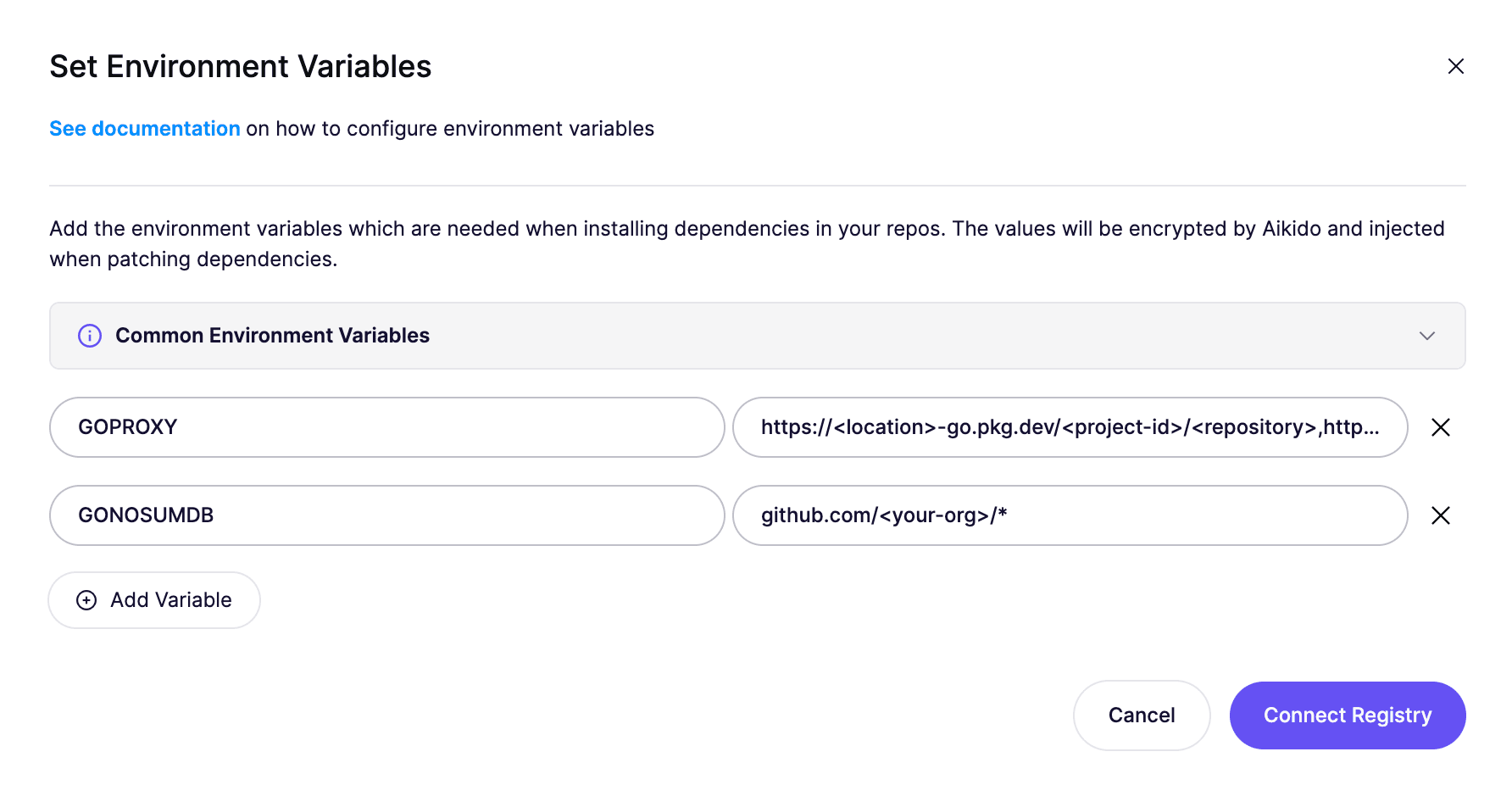
AutoFix, GOPROXY içindeki her go.pkg.dev host'una kimlik doğrulaması yapmak için GCP kimlik bilgilerinizi kullanır.