
Google Artifact Registry - Paquets privés
Les paquets privés stockés dans un Google Artifact Registry peuvent être récupérés par AutoFix pour les AutoFixes Poetry, UV, NPM, PNPM, Yarn, Bun et Go. L'authentification auprès de Google Artifact Registry peut se faire via Workload Identity Federation ou un compte de service.
#Utiliser Workload Identity Federation
Workload Identity Federation vous permet d'accorder à Aikido un accès en lecture à votre Google Artifact Registry sans partager d'identifiants avec Aikido. C'est l'approche recommandée pour configurer des paquets privés hébergés dans Google Artifact Registry.
#Configuration dans la Google Cloud Console
#Étape 1 : Créer le Workload Identity Pool et le fournisseur AWS
- Ouvrez la Google Cloud Console et accédez à IAM & Admin > Workload Identity Federation.
- Cliquez sur + Get Started (ou + Create Pool si vous avez déjà configuré des pools).
- Nommez votre pool : saisissez
aikido-identity-poolcomme nom et cliquez sur Continue. - Ajoutez un fournisseur à votre pool :
- Sélectionnez AWS dans la liste déroulante Select a provider
- Saisissez le Provider name :
aws-provider - Saisissez l'AWS Account ID d'Aikido :
881830977366 - Cliquez sur Continue.
- Configurez les attributs du fournisseur :
- Sous Attribute mapping, Google mappe automatiquement
google.subjectàaws.arn. Laissez la valeur par défaut ou modifiez-la si vous souhaitez des extractions d'attributs spécifiques. - Cliquez sur Save pour créer le pool et le fournisseur.
- Sous Attribute mapping, Google mappe automatiquement
#Étape 2 : Télécharger le JSON d'identité fédérée
- Accédez aux détails de aikido-identity-pool
- Cliquez sur + Grant access
- Utilisez Grant access using federated identities
- Cliquez sur
Download configpour récupérer le JSON de configuration
#Étape 3 : Accorder l'accès sur Artifact Registry
- Accédez à Artifact Registry
- Sélectionnez le dépôt auquel vous souhaitez donner accès à Aikido
- Cliquez sur Permissions dans le menu supérieur (cette option n'apparaît que lorsque vous avez sélectionné un dépôt)
- Cliquez sur Add principal
- Dans la zone de texte New principals, saisissez le principal suivant et remplacez
<project-id>par votre identifiant de projet à 12 chiffres :
principalSet://iam.googleapis.com/projects/<project-id>/locations/global/workloadIdentityPools/aikido-identity-pool/attribute.aws_role/arn:aws:sts::881830977366:assumed-role/autofix-codeartifact-readonly-role- Attribuez le rôle
Artifact Registry Reader - Cliquez sur Save
#Configuration dans l'interface Aikido
Google Artifact Registry n'est actuellement pris en charge que pour les AutoFixes Poetry, UV, NPM, PNPM, Yarn, Bun et Go. Vous pouvez configurer les identifiants GCP dans la section Google Artifact Registry de la configuration des paquets privés.
Une fois les étapes dans la console GCP terminées, vous pouvez configurer AutoFix pour s'authentifier auprès de votre registre privé en suivant les étapes ci-dessous :
-
Accédez à la page AutoFix > Settings dans l'interface Aikido
-
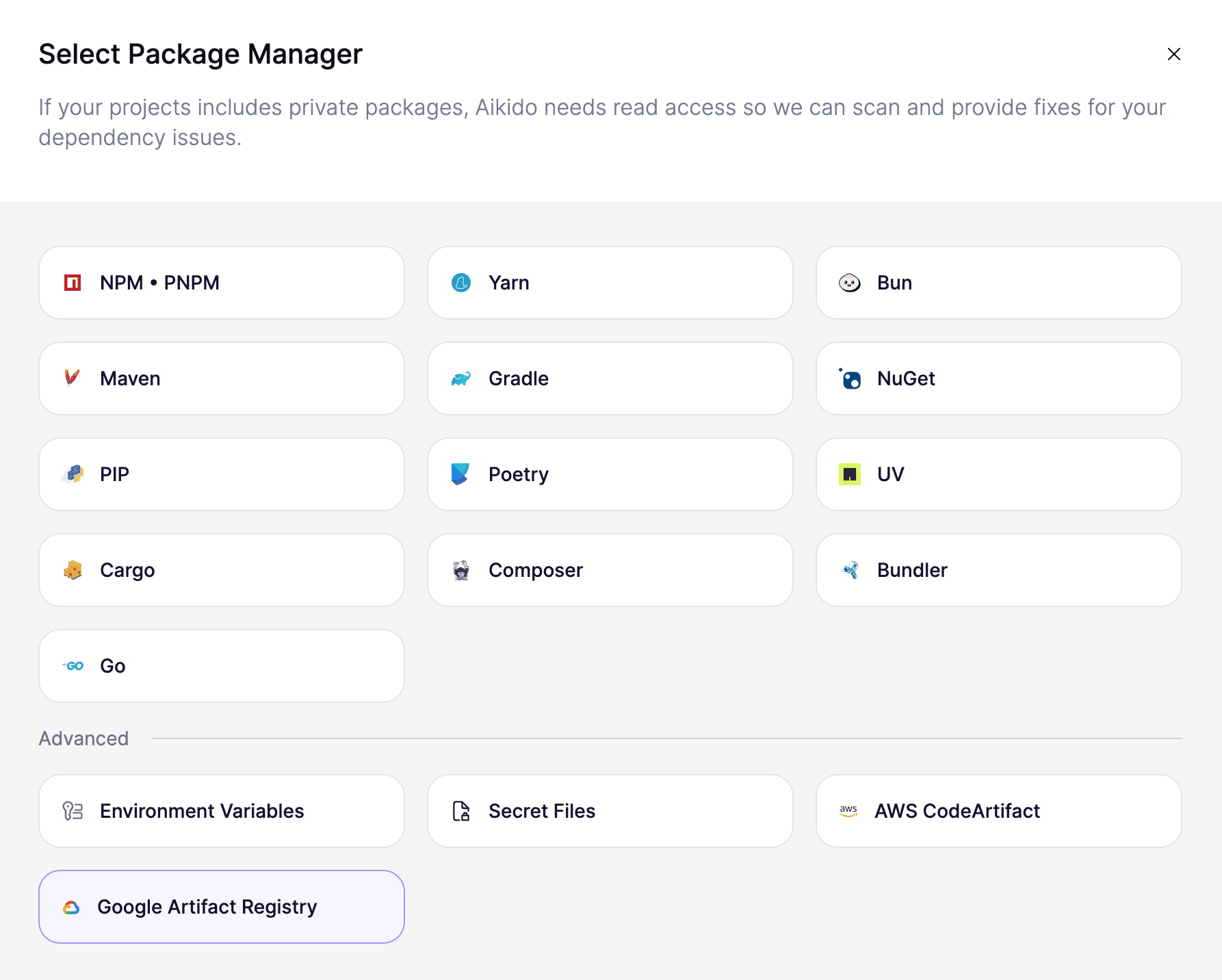
Cliquez sur + Connect Registry, la fenêtre de configuration s'affiche alors
-
Sélectionnez Google Artifact Registry :
-
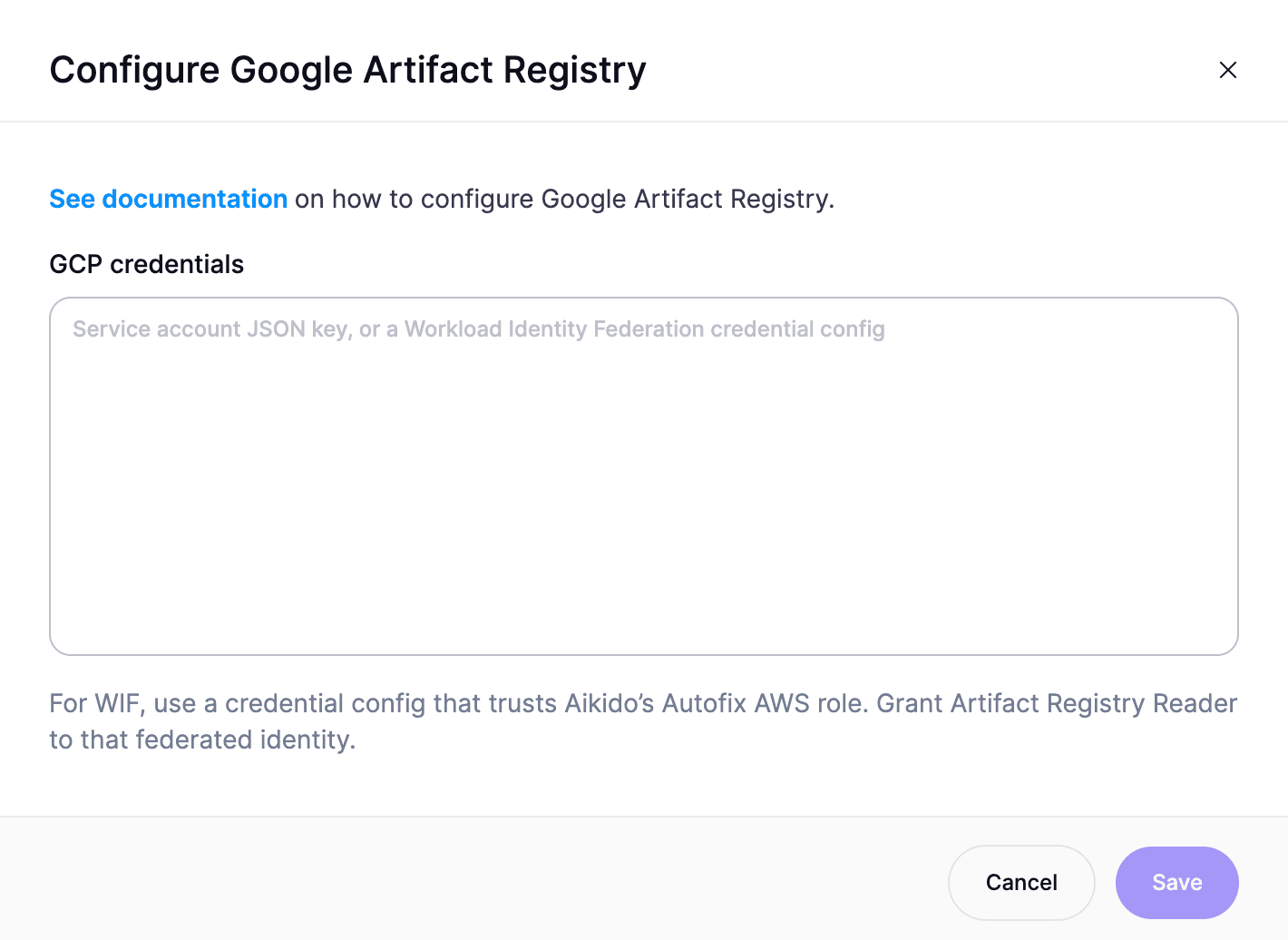
Collez le contenu de votre config JSON enregistrée à l'étape 3 ci-dessus dans le champ GCP credentials
-
Cliquez sur Save pour enregistrer la configuration.
#Utiliser un compte de service
#Configuration dans la Google Cloud Console
#Étape 1 : Créer un compte de service
Commencez par créer un compte de service dans votre projet Google Cloud :
- Accédez à la Google Cloud Console.
- Naviguez vers IAM & Admin > Service Accounts.
- Cliquez sur Create Service Account.
- Renseignez un Service account name tel que
Aikido Artifact Registry Readeret cliquez sur Create And Continue. - Attribuez au compte de service le rôle Artifact Registry Reader.
- Cliquez sur Continue puis sur Done.
#Étape 2 : Créer une clé pour le compte de service
- Sur la page Service Accounts, trouvez le compte de service que vous venez de créer.
- Cliquez sur les trois points à droite et sélectionnez Manage Keys.
- Cliquez sur Add Key > Create New Key.
- Choisissez JSON et cliquez sur Create.
- Enregistrez le fichier de clé JSON dans un emplacement sécurisé.
#Configuration dans l'interface Aikido
Google Artifact Registry n'est actuellement pris en charge que pour les AutoFixes Poetry, UV, NPM, PNPM, Yarn, Bun et Go. Vous pouvez configurer les identifiants GCP dans la section Google Artifact Registry de la configuration des paquets privés.
Une fois les étapes dans la console GCP terminées, vous pouvez configurer AutoFix pour s'authentifier auprès de votre registre privé en suivant les étapes ci-dessous :
-
Accédez à la page AutoFix > Settings dans l'interface Aikido
-
Cliquez sur + Connect Registry, la fenêtre de configuration s'affiche alors
-
Sélectionnez Google Artifact Registry :
-
Collez le contenu de votre clé de compte de service enregistrée à l'étape 2 ci-dessus dans le champ GCP credentials
-
Cliquez sur Save pour enregistrer la configuration.
#Configuration supplémentaire pour Go
Un chemin de module Go n'indique pas quel registre héberge le module, Go a donc besoin de 2 variables d'environnement.
Définissez-les dans AutoFix → Settings → Connect Registry → Set Environment Variables :
GOPROXY: votre dépôt Go Artifact Registry en premier, puis le proxy Go public, par ex.https://<location>-go.pkg.dev/<project-id>/<repository>,https://proxy.golang.org,directGONOSUMDB: les chemins de vos modules privés, afin que Go ne les vérifie pas auprès de la base de données publique de sommes de contrôle, par ex.github.com/<your-org>/*
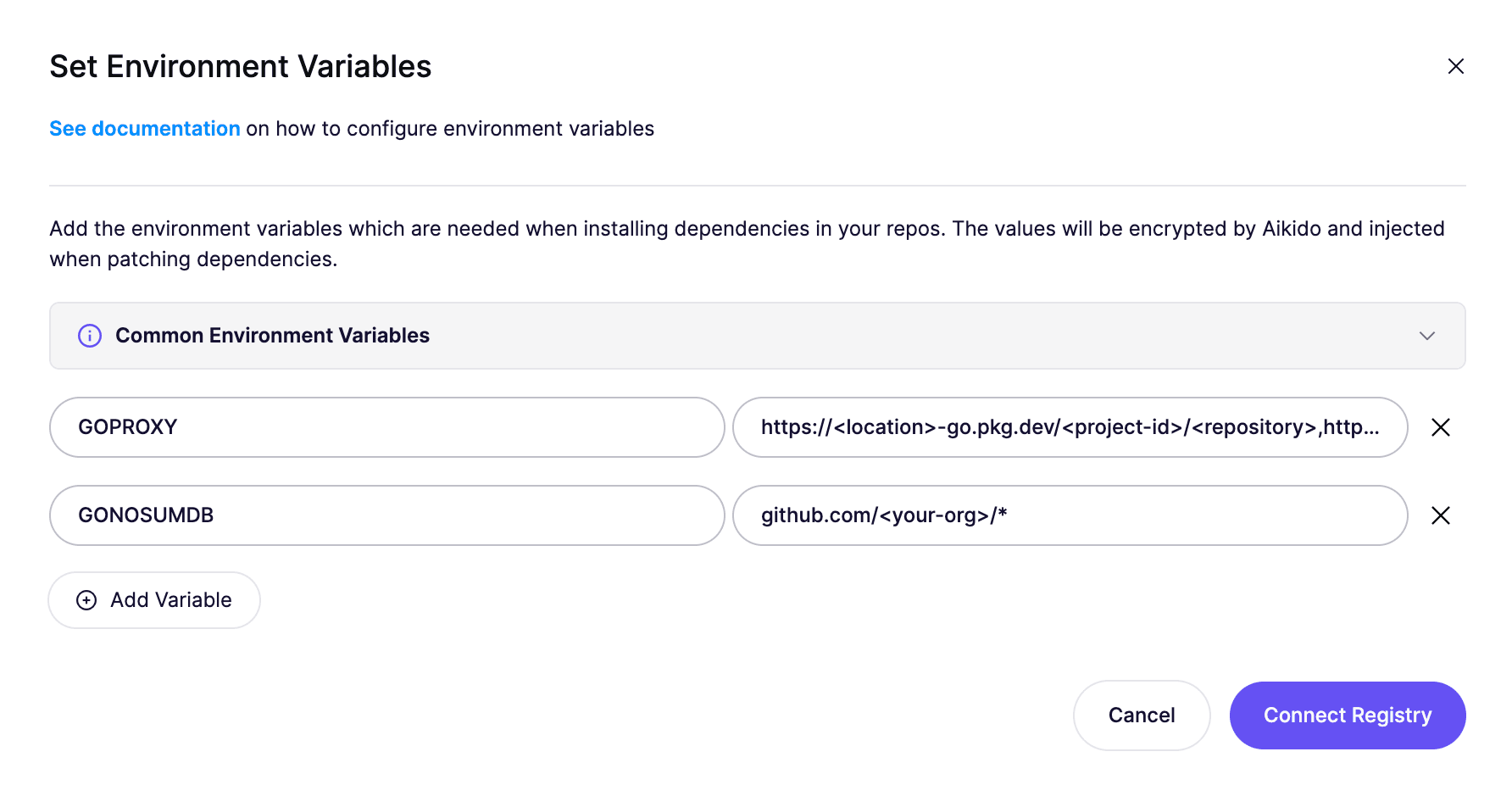
AutoFix utilise vos identifiants GCP pour s'authentifier auprès de chaque hôte go.pkg.dev présent dans GOPROXY.