
Benutzerdefinierte Rolle in Azure einrichten
Dieses Dokument führt Sie durch das Erstellen einer neuen App Registration mit Client-Anmeldeinformationen sowie einer benutzerdefinierten RBAC-Rolle für das Aikido VM-Scanning.
Die Anmeldeinformationen werden von Aikido verwendet, um die erforderlichen API-Anfragen zum Scannen Ihrer virtuellen Maschinen durchzuführen. Der Zugriff zum Scannen Ihrer virtuellen Maschinen wird der App Registration über eine benutzerdefinierte Rolle gewährt.
Diese Berechtigungen sind auf das Minimum beschränkt, das für das Scannen virtueller Maschinen erforderlich ist:
Gehen Sie zur Erstellung wie folgt vor
Melden Sie sich bei Ihrem Azure Portal an und navigieren Sie zum Microsoft Entra ID-Dienst.
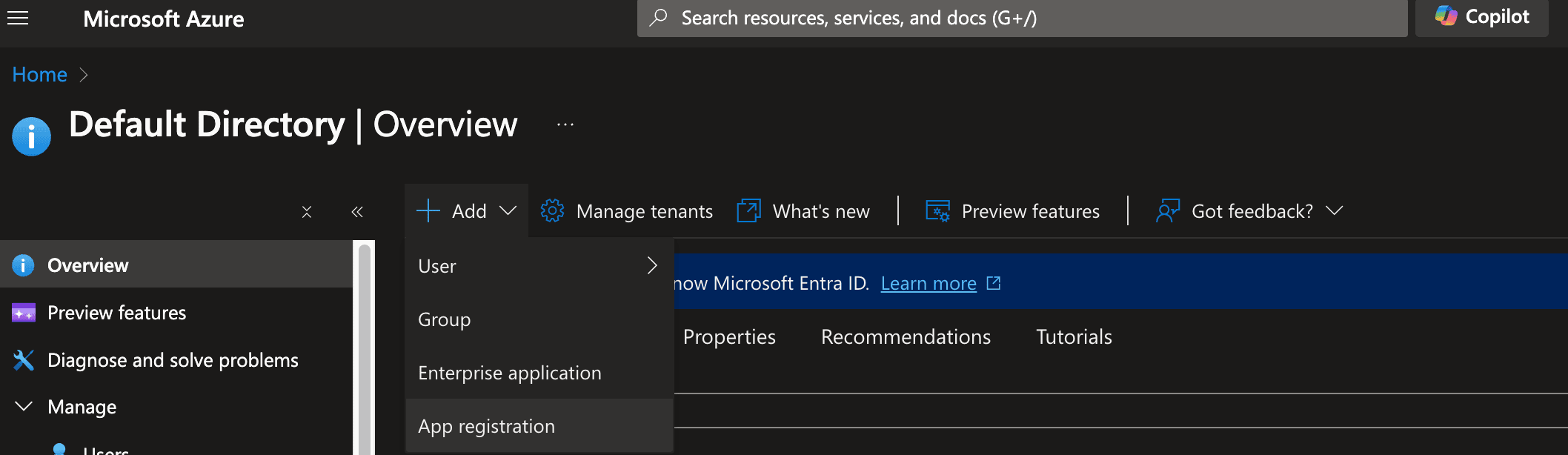
Klicken Sie auf Add und wählen Sie App registration
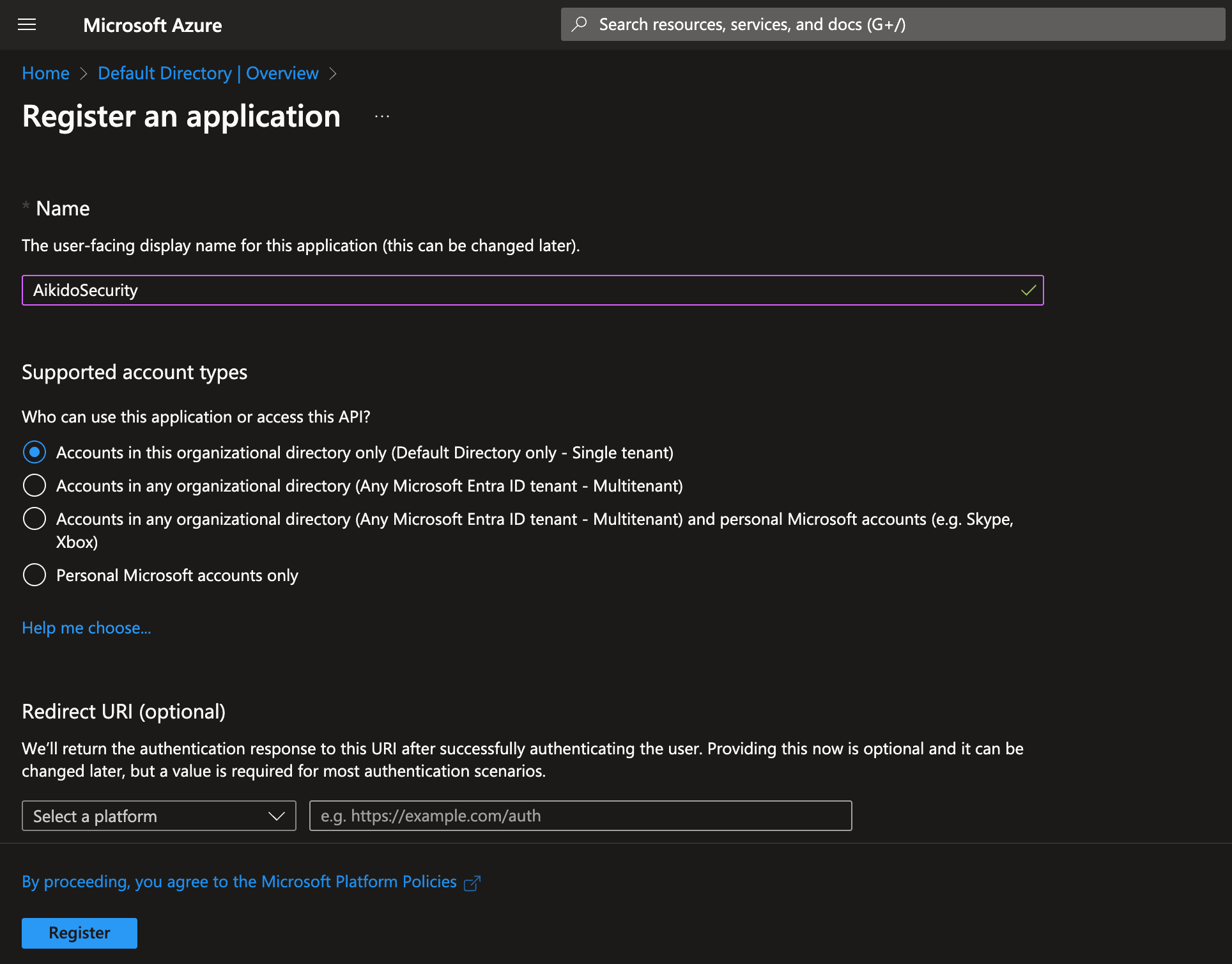
Geben Sie der Anwendung einen aussagekräftigen Namen, wir benötigen diesen Namen später.
Belassen Sie die Supported account types auf dem Standardwert: Accounts in this organizational directory only.
Klicken Sie auf Register.
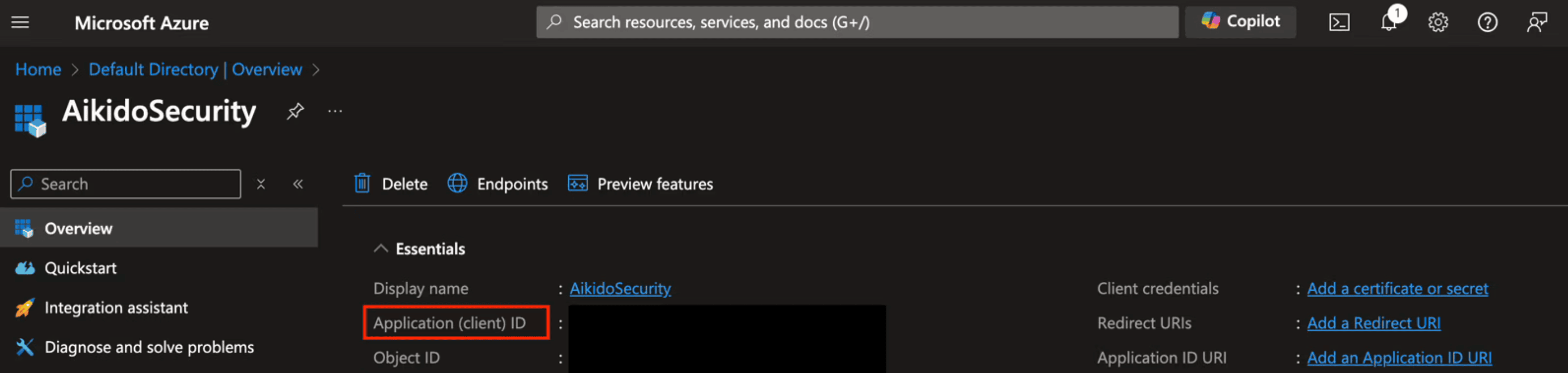
Sie werden zur Detailseite der neu erstellten Anwendung weitergeleitet. Hier finden und kopieren Sie die Application (client) ID und die Directory (tenant) ID
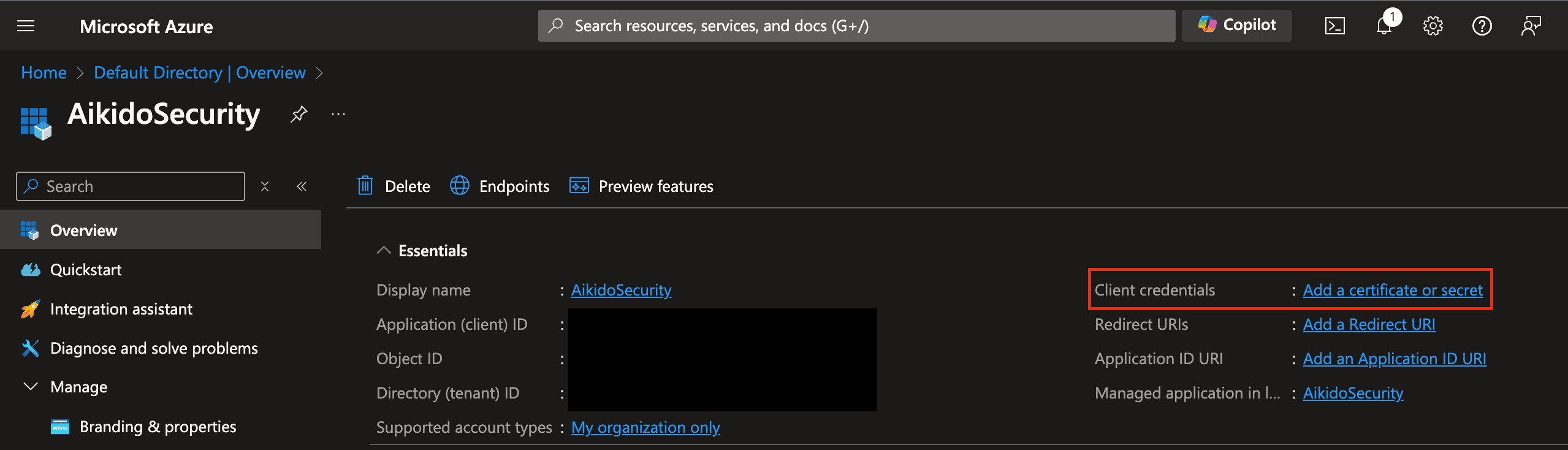
Klicken Sie im Feld für die Client-Anmeldeinformationen auf „Add a certificate or secret“
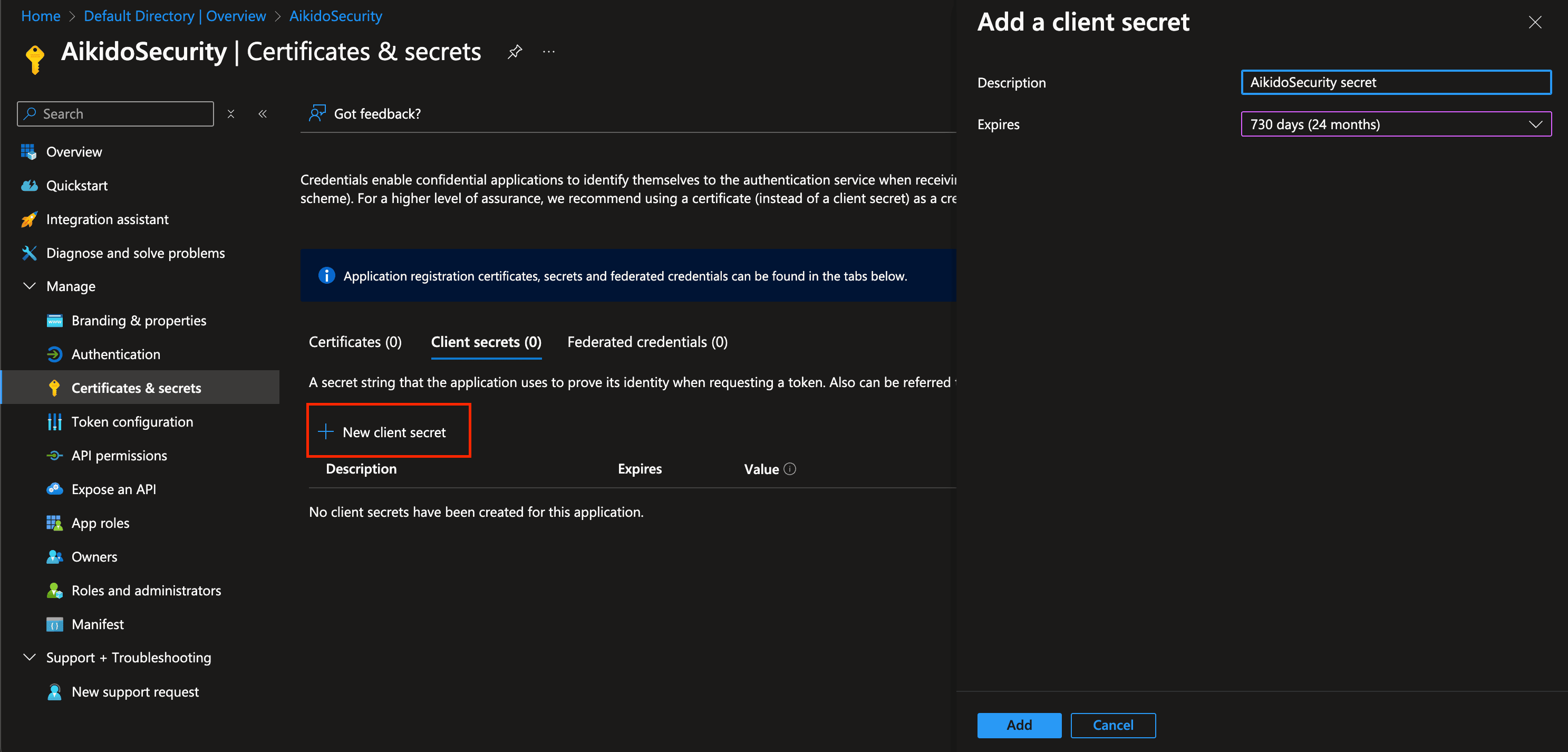
Klicken Sie auf die Schaltfläche „New client secret“, geben Sie eine Beschreibung für das Secret ein und setzen Sie das Ablaufdatum auf 2 Jahre (730 Tage / 24 Monate)
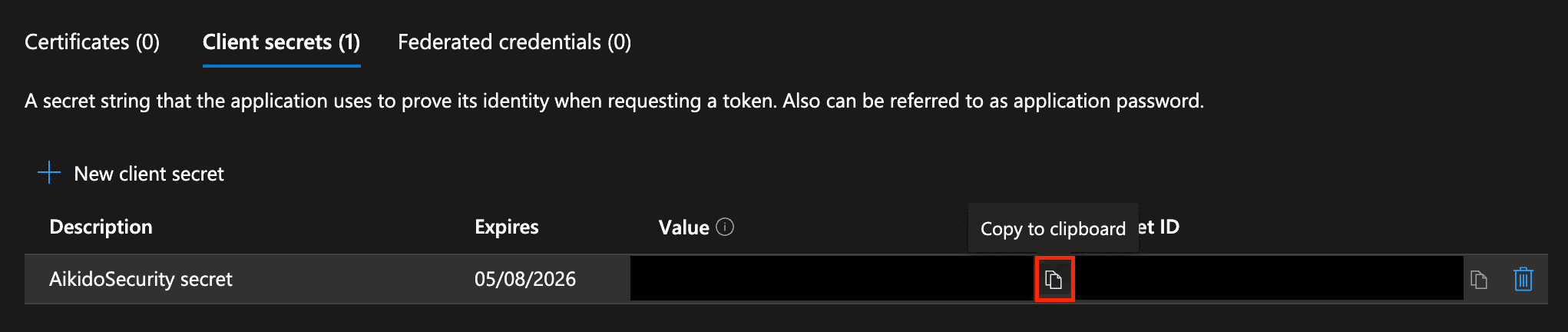
Kopieren Sie den Wert des Secrets
Sie verfügen nun über alle erforderlichen Werte, um das VM-Scanning in Aikido zu konfigurieren, sobald die Einrichtung der Anwendung im Azure Portal abgeschlossen ist. Als Nächstes müssen wir sicherstellen, dass wir der Anwendung Zugriff für das VM-Scanning gewähren.
Navigieren Sie zu Subscriptions und suchen Sie die relevante Subscription für Ihre virtuellen Maschinen
Klicken Sie auf „Access Control (IAM)“.
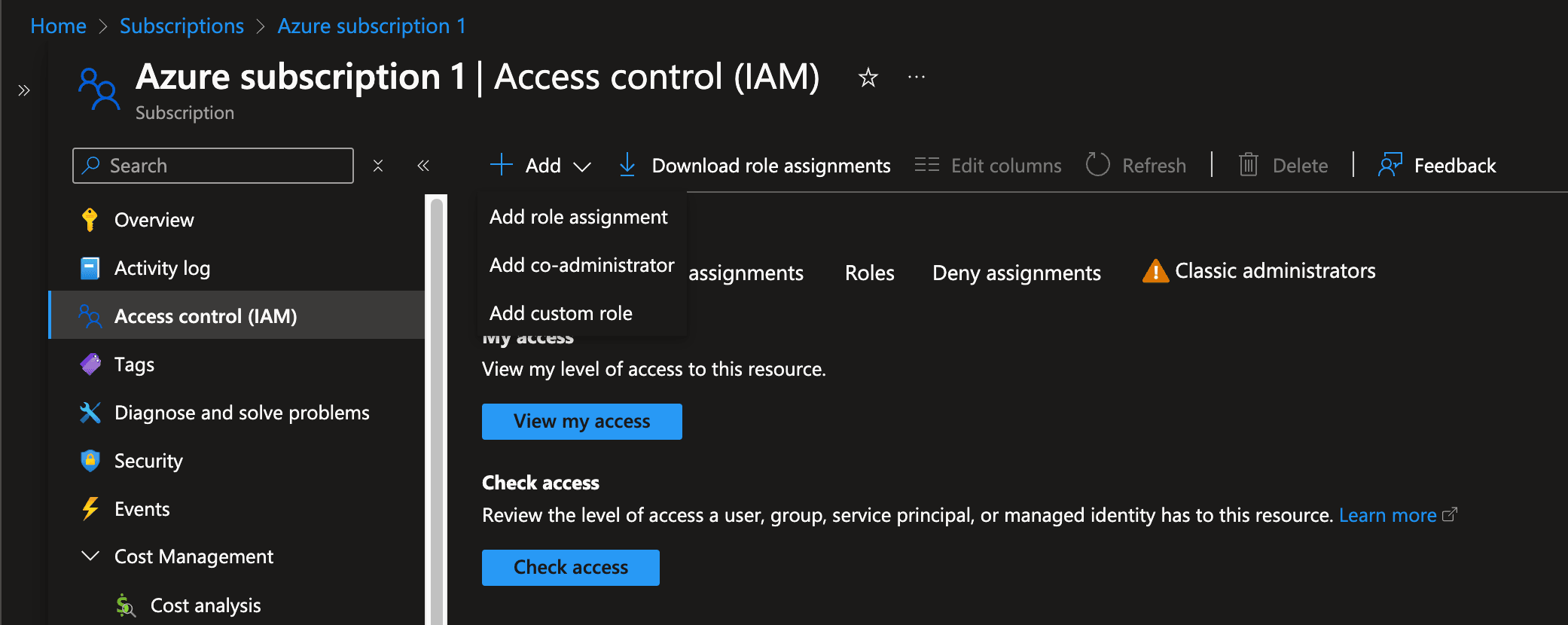
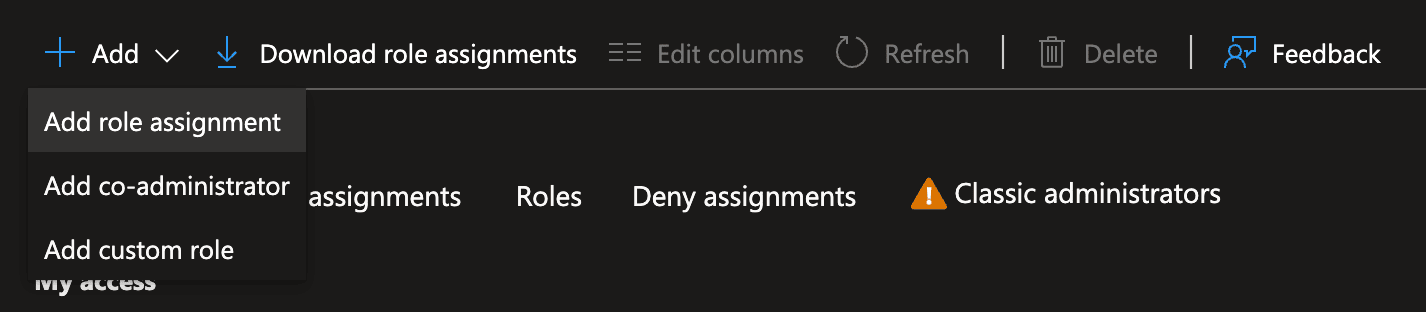
Klicken Sie auf die Schaltfläche „Add“.
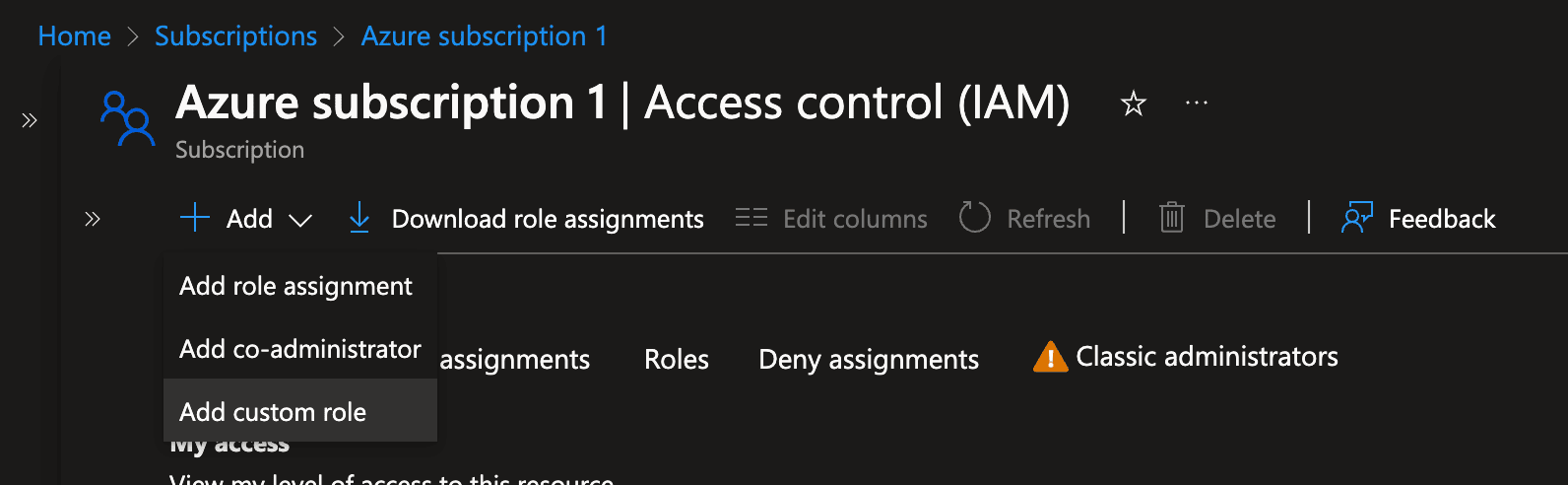
Wählen Sie „Add custom role“
Wechseln Sie zum Tab „JSON“ und öffnen Sie den Editor, indem Sie auf „Edit“ klicken
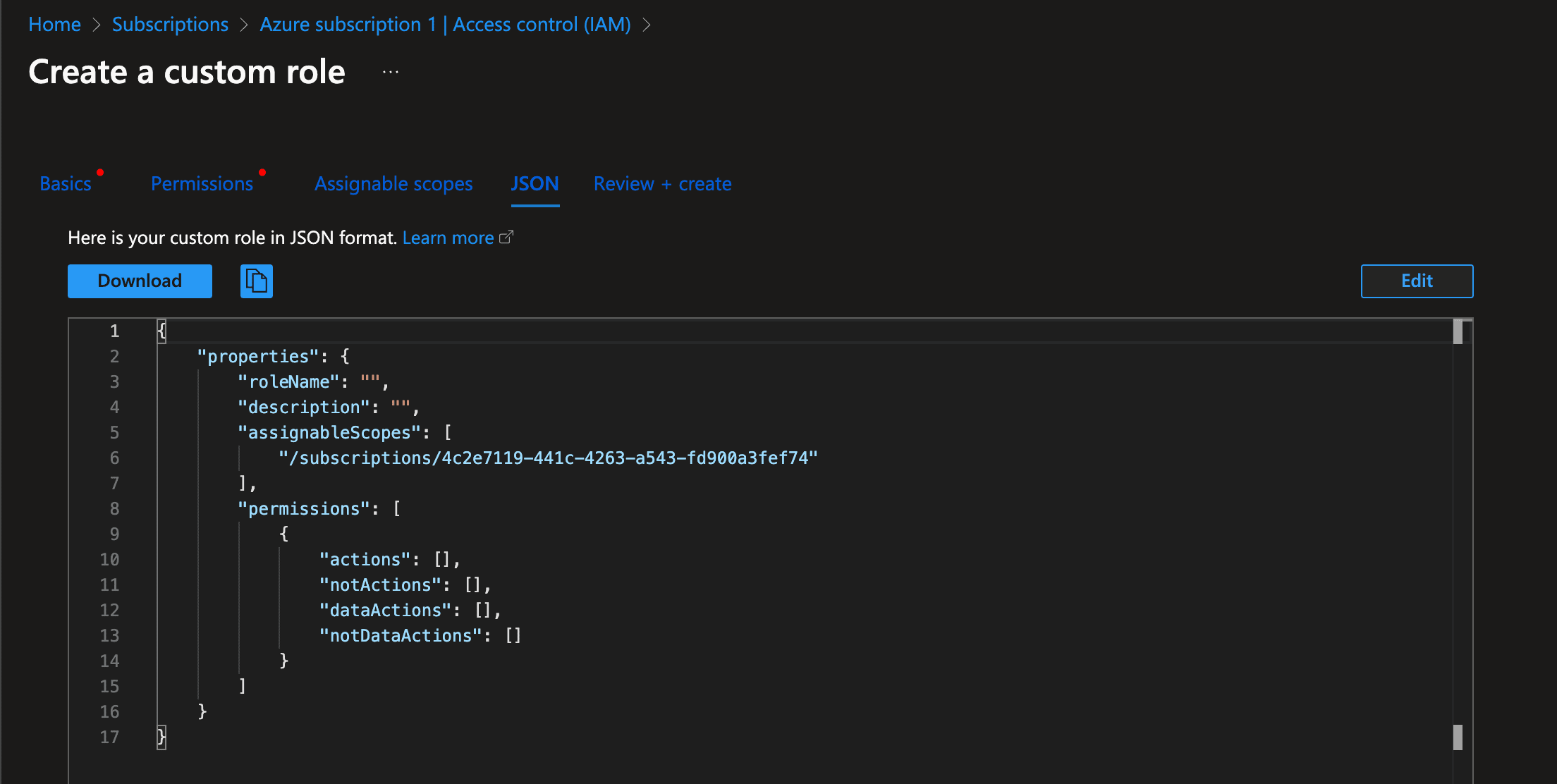
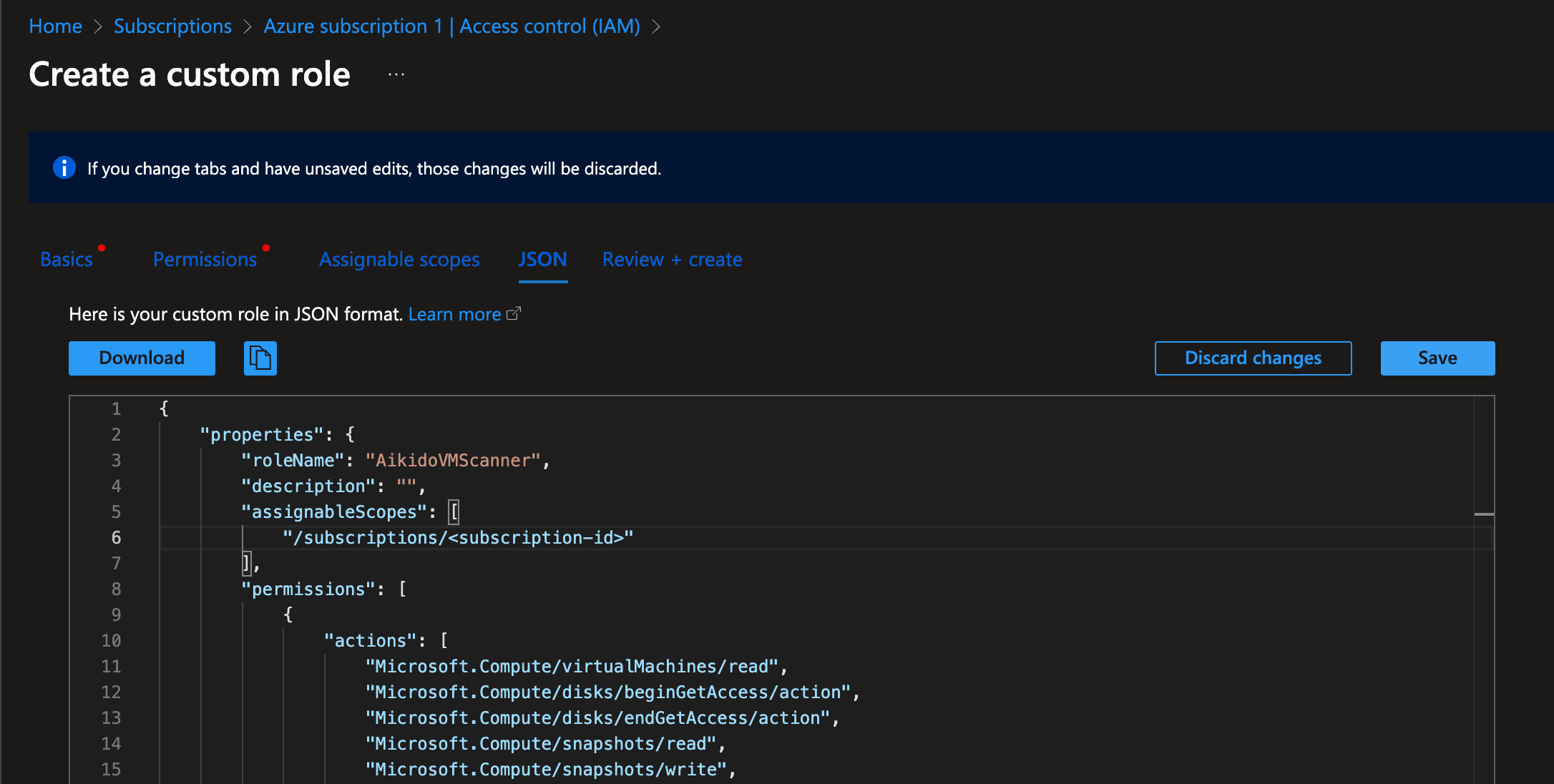
Kopieren Sie die generierte JSON-Konfiguration aus dem Aikido-Einrichtungsbildschirm und fügen Sie sie in den Editor ein
Klicken Sie auf „Save“
Klicken Sie unten auf „Review + assign“ und anschließend auf „Create“
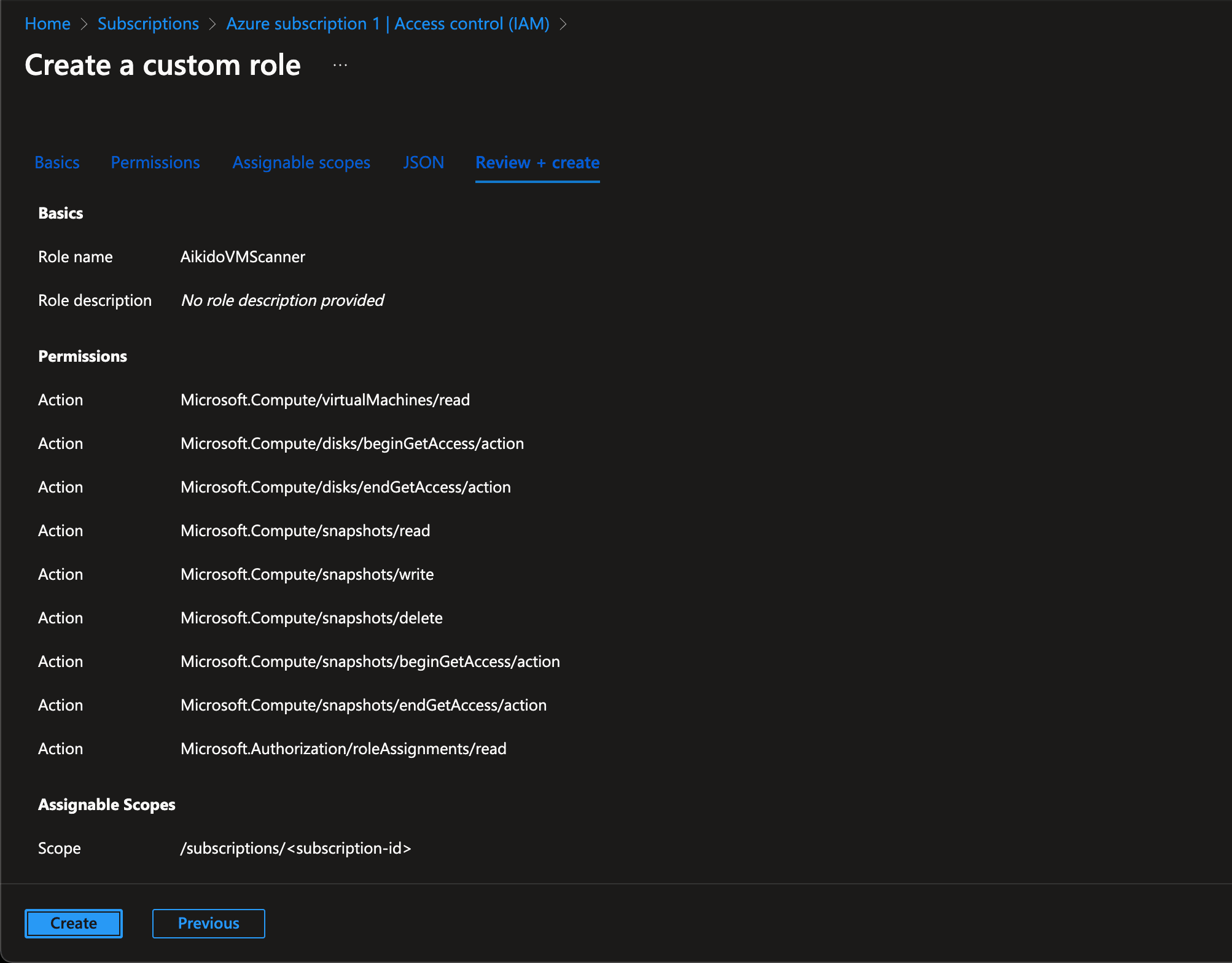
Nachdem die benutzerdefinierte Rolle erstellt wurde, können wir sie der zu Beginn erstellten App Registration zuweisen.
Navigieren Sie zu Subscriptions und suchen Sie die relevante Subscription für Ihre virtuellen Maschinen
Klicken Sie auf „Access Control (IAM)“.
Wechseln Sie zum Tab „Role assignments“ und klicken Sie auf „Add“ und anschließend auf „Add role assignment“.
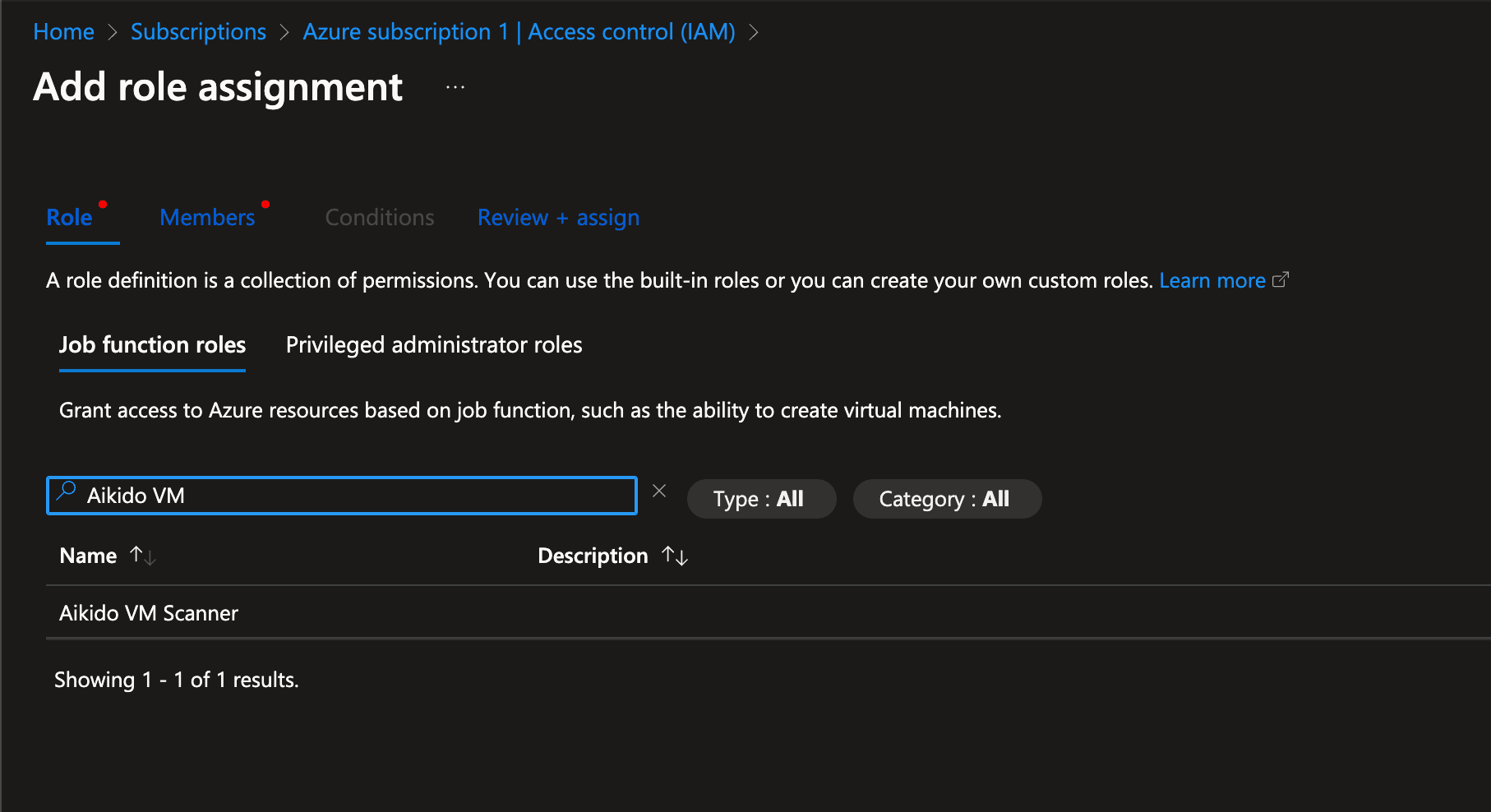
Suchen und wählen Sie im Tab „Role“ die von Ihnen erstellte benutzerdefinierte Rolle („Aikido VM Scanner“) aus und klicken Sie auf „Next“.
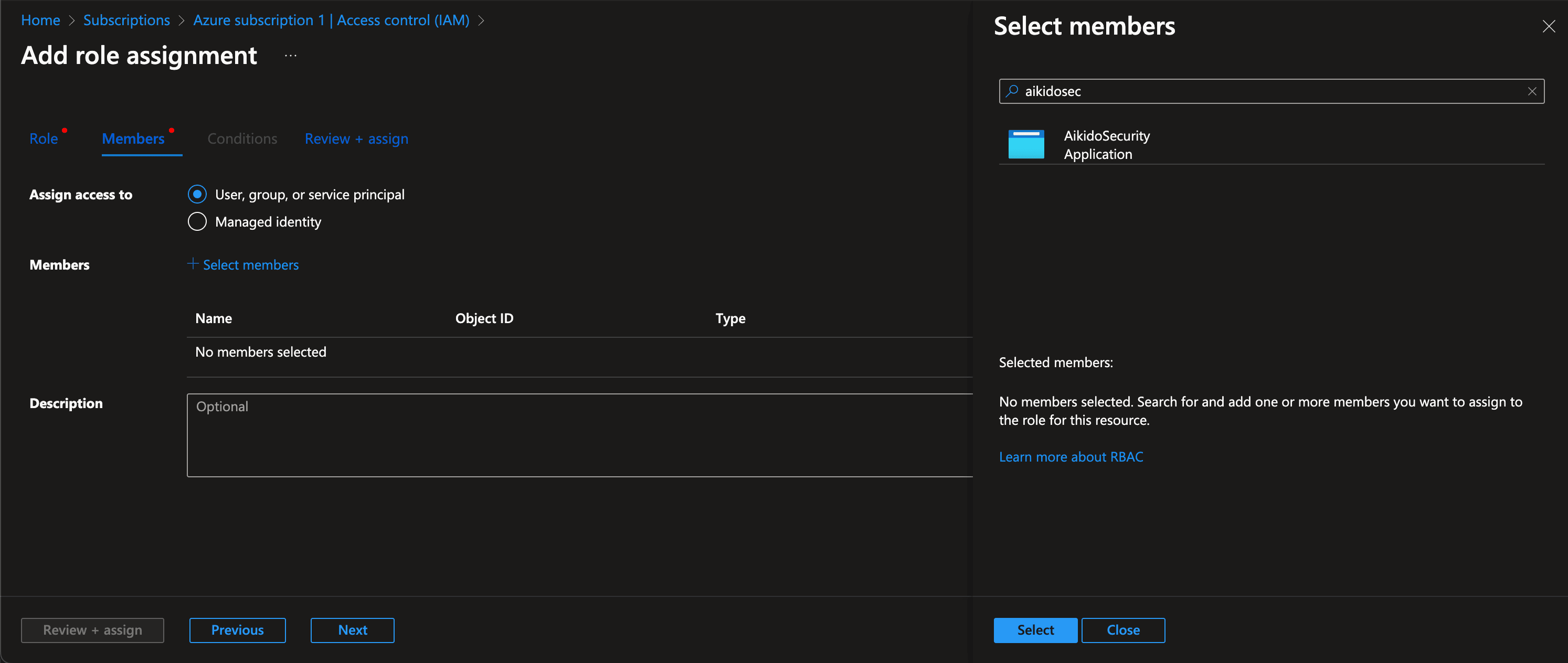
Belassen Sie „Assign access to“ auf dem Standardwert.
Klicken Sie auf „Select Members“, suchen Sie nach dem Namen der von Ihnen erstellten App Registration (z. B. „AikidoSecurity“) und wählen Sie sie aus.
Klicken Sie auf „Select“
Klicken Sie zweimal auf „Review + assign“
Die App Registration verfügt nun über die erforderlichen Berechtigungen, um Ihre Azure Virtual Machines zu scannen.