
Configurer un rôle personnalisé dans Azure
Ce document vous guide dans la création d'une nouvelle App Registration avec des identifiants client, ainsi que d'un rôle RBAC personnalisé pour l'analyse des VM par Aikido.
Les identifiants seront utilisés par Aikido pour effectuer les requêtes API nécessaires à l'analyse de vos machines virtuelles. L'accès permettant d'analyser vos machines virtuelles sera accordé à l'App Registration au moyen d'un rôle personnalisé.
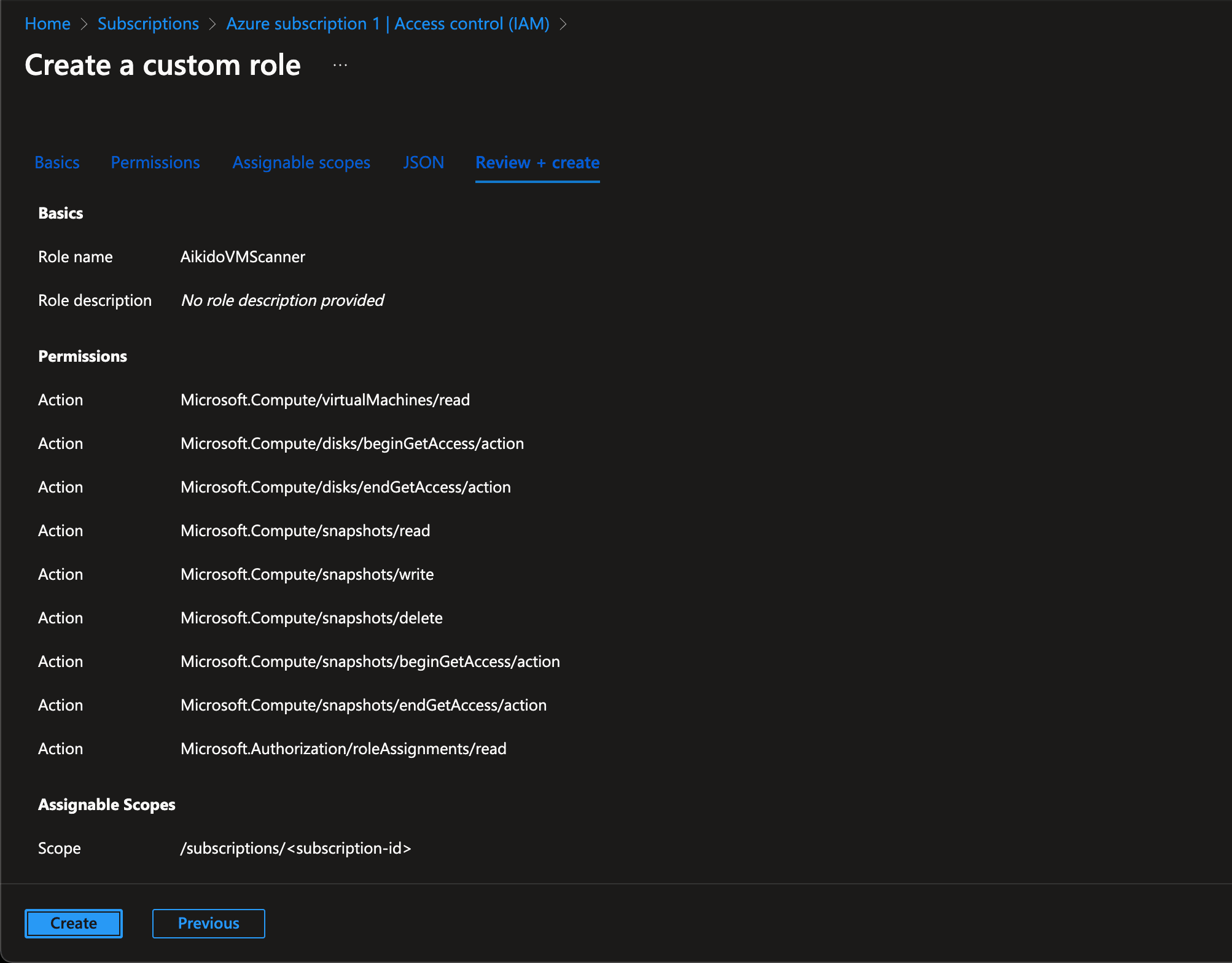
Ces autorisations sont limitées au strict minimum requis pour l'analyse des machines virtuelles :
Suivez les étapes ci-dessous pour créer
Connectez-vous à votre Azure Portal et accédez au service Microsoft Entra ID.
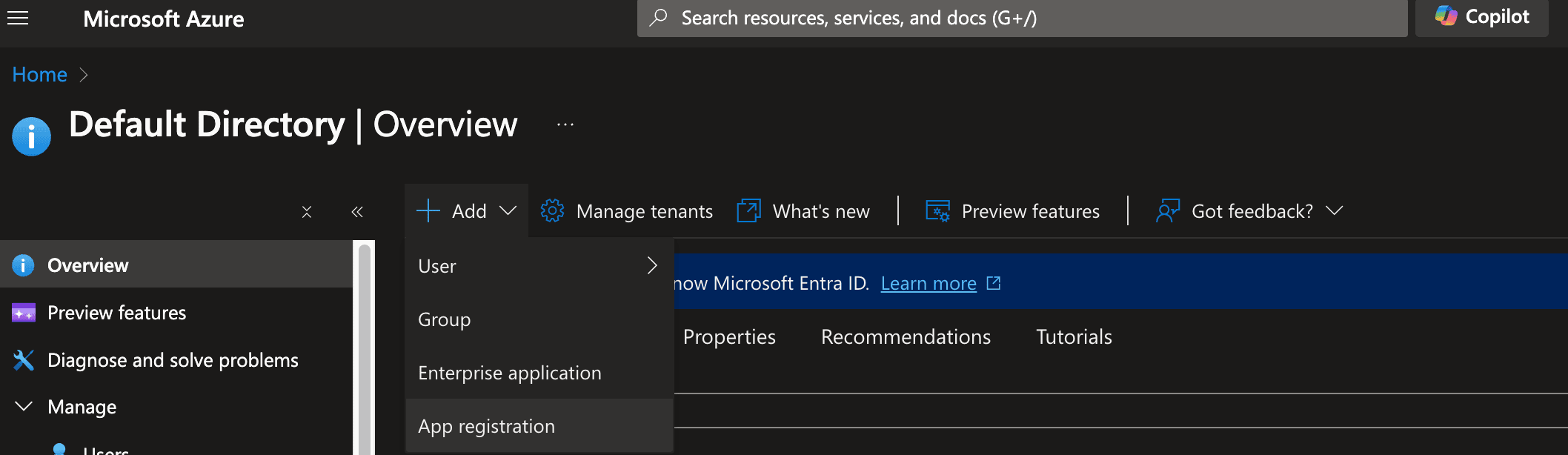
Cliquez sur Add et sélectionnez App registration
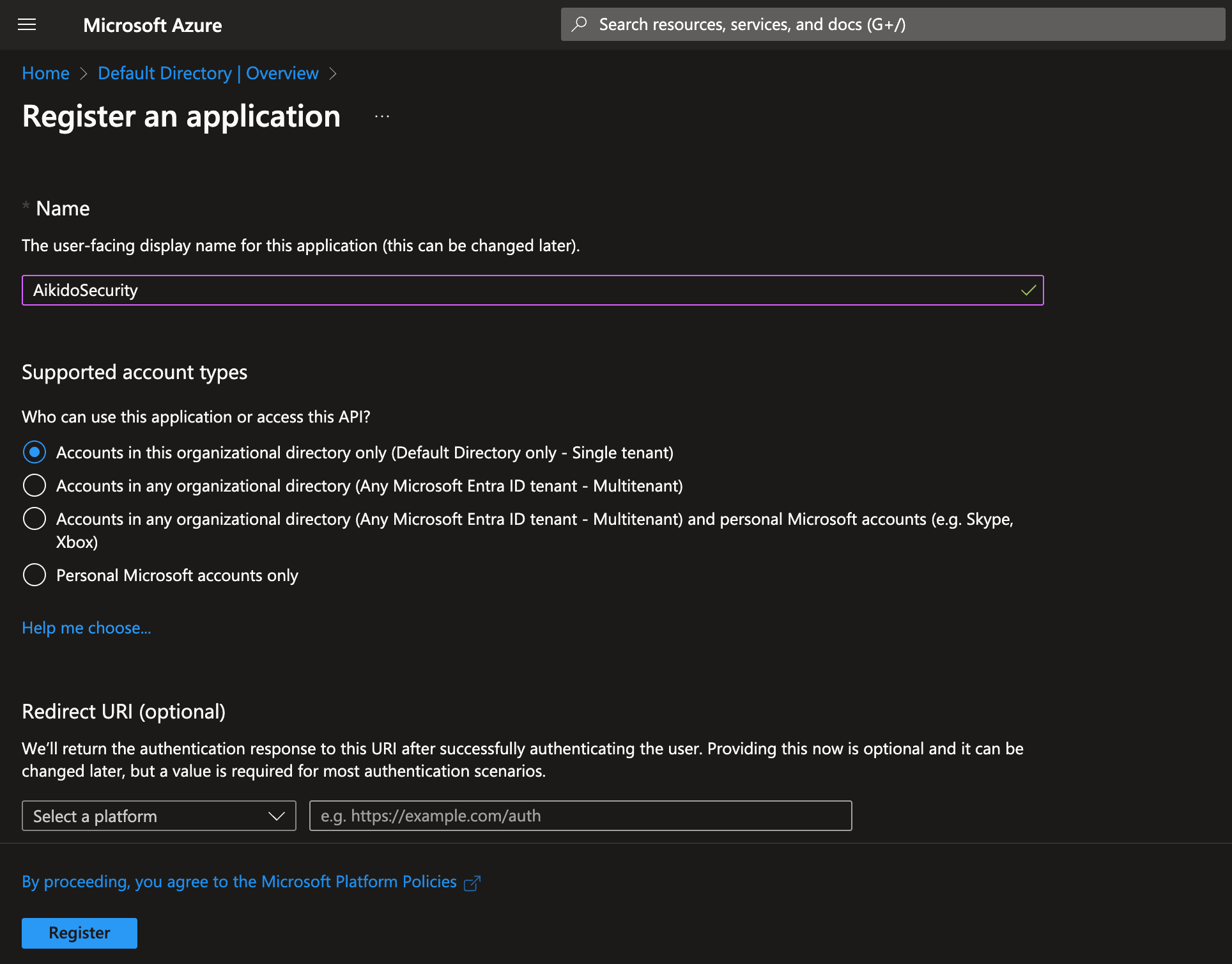
Donnez à l'application un nom explicite, nous en aurons besoin plus tard.
Conservez la valeur par défaut de Supported account types : Accounts in this organizational directory only.
Cliquez sur Register.
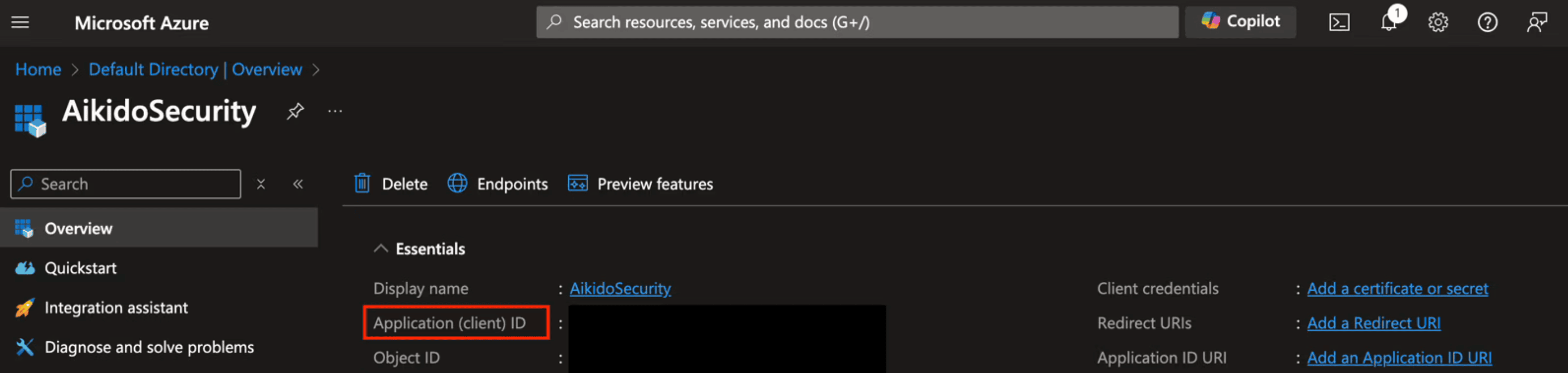
Vous êtes redirigé vers la page de détails de l'application nouvellement créée. Vous pouvez y trouver et copier l'Application (client) ID et le Directory (tenant) ID
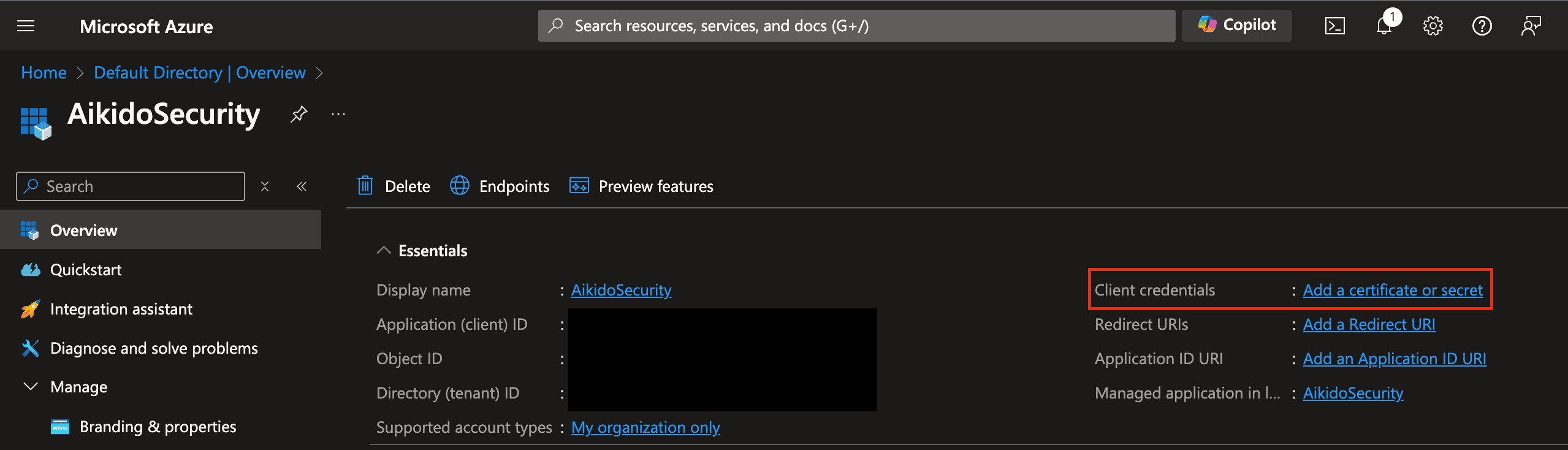
Dans le champ des identifiants client, cliquez sur « Add a certificate or secret »
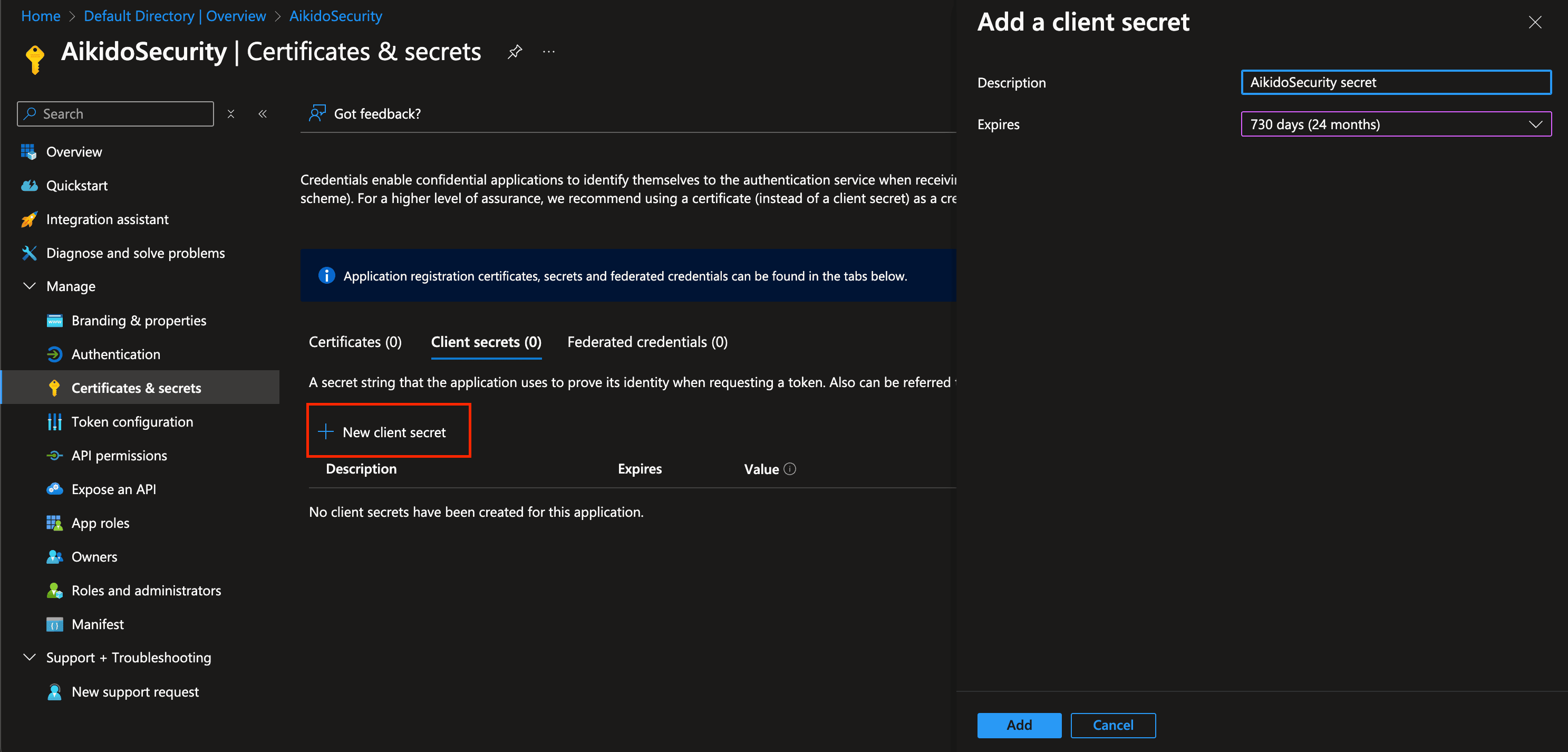
Cliquez sur le bouton « New client secret », saisissez une description pour le secret et définissez la date d'expiration à 2 ans (730 jours / 24 mois)
Copiez la valeur du secret (Secret's Value)
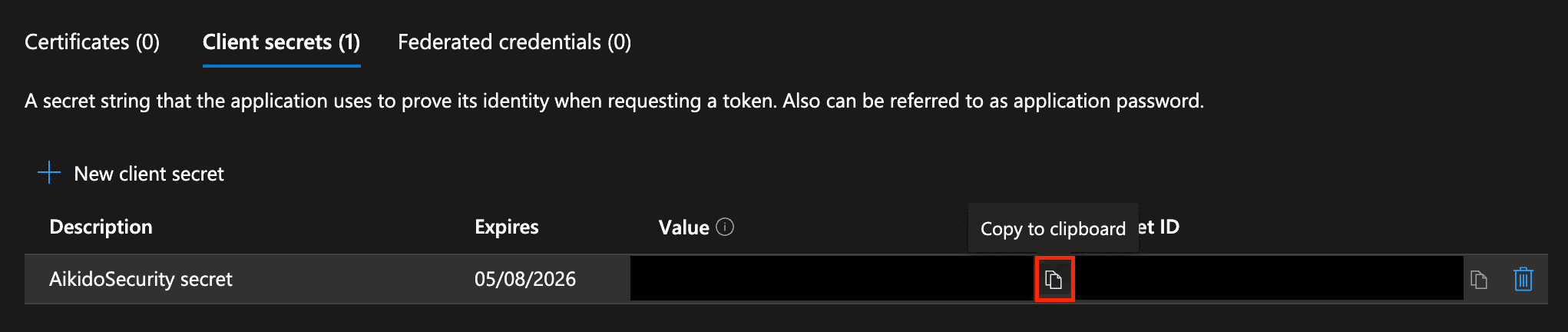
Vous disposez maintenant de toutes les valeurs nécessaires pour configurer l'analyse des VM dans Aikido, une fois la configuration de l'application terminée dans le portail Azure. Ensuite, nous devons nous assurer d'accorder à l'application l'accès nécessaire à l'analyse des VM.
Accédez à Subscriptions et trouvez l'abonnement correspondant à vos machines virtuelles
Cliquez sur « Access Control (IAM) ».
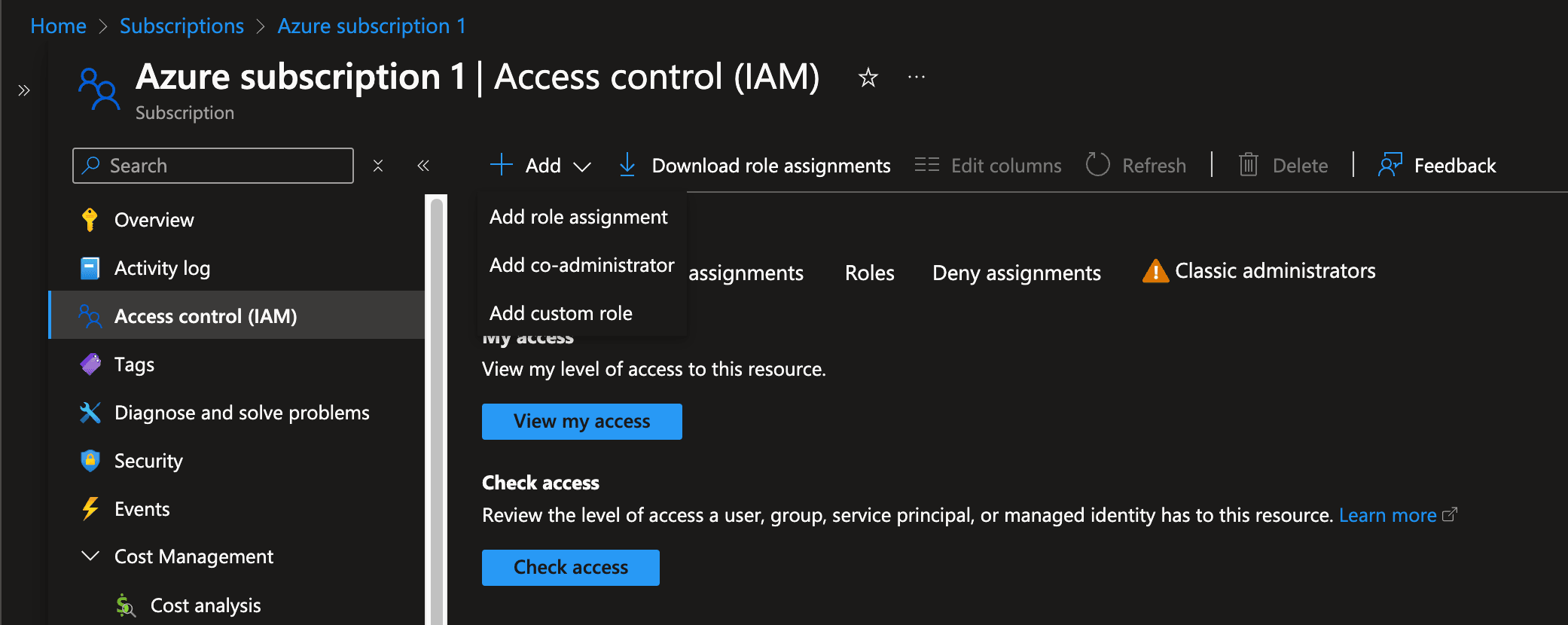
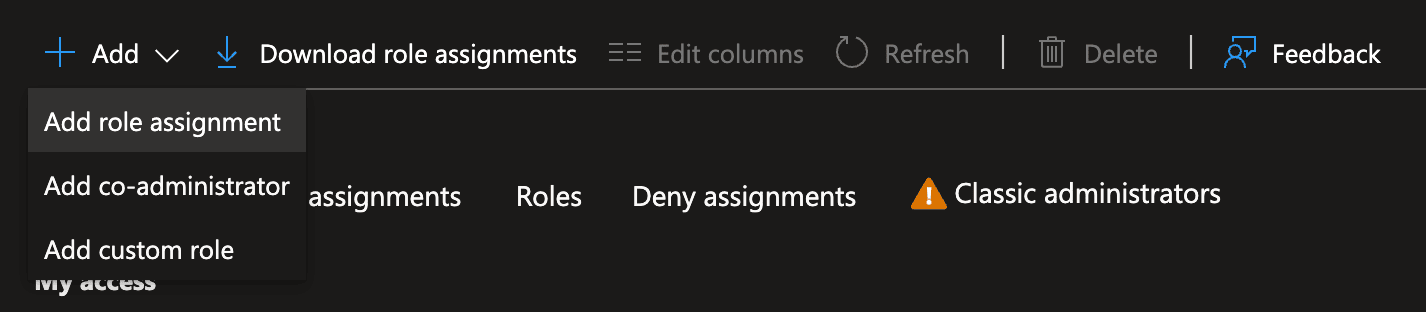
Cliquez sur le bouton « Add ».
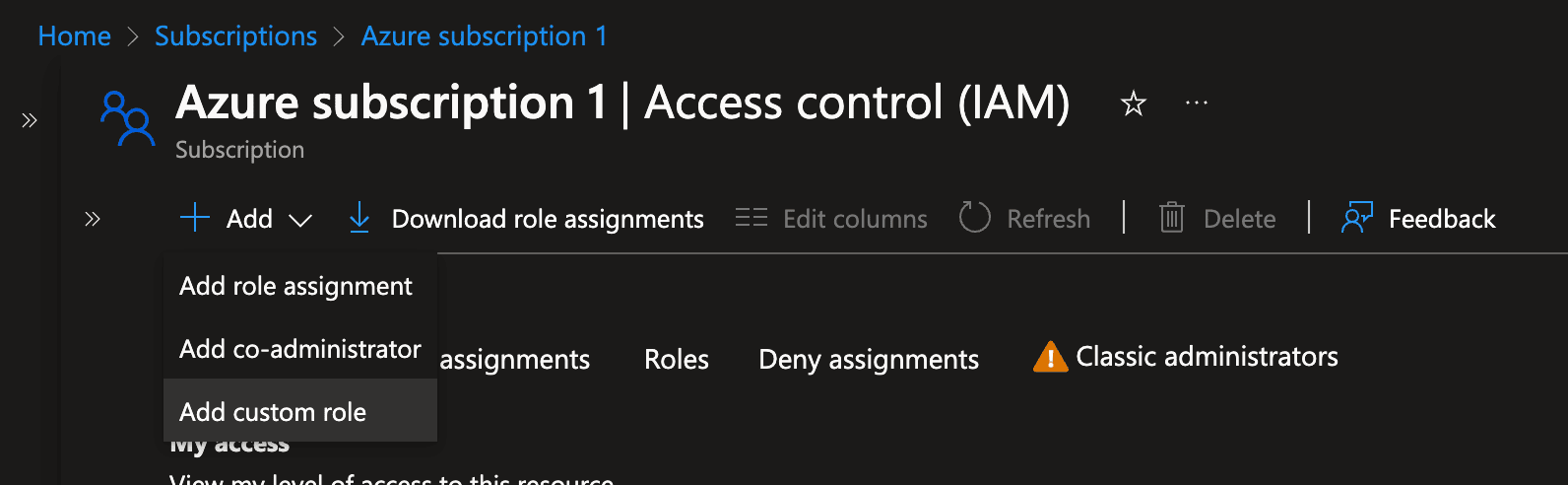
Sélectionnez « Add custom role »
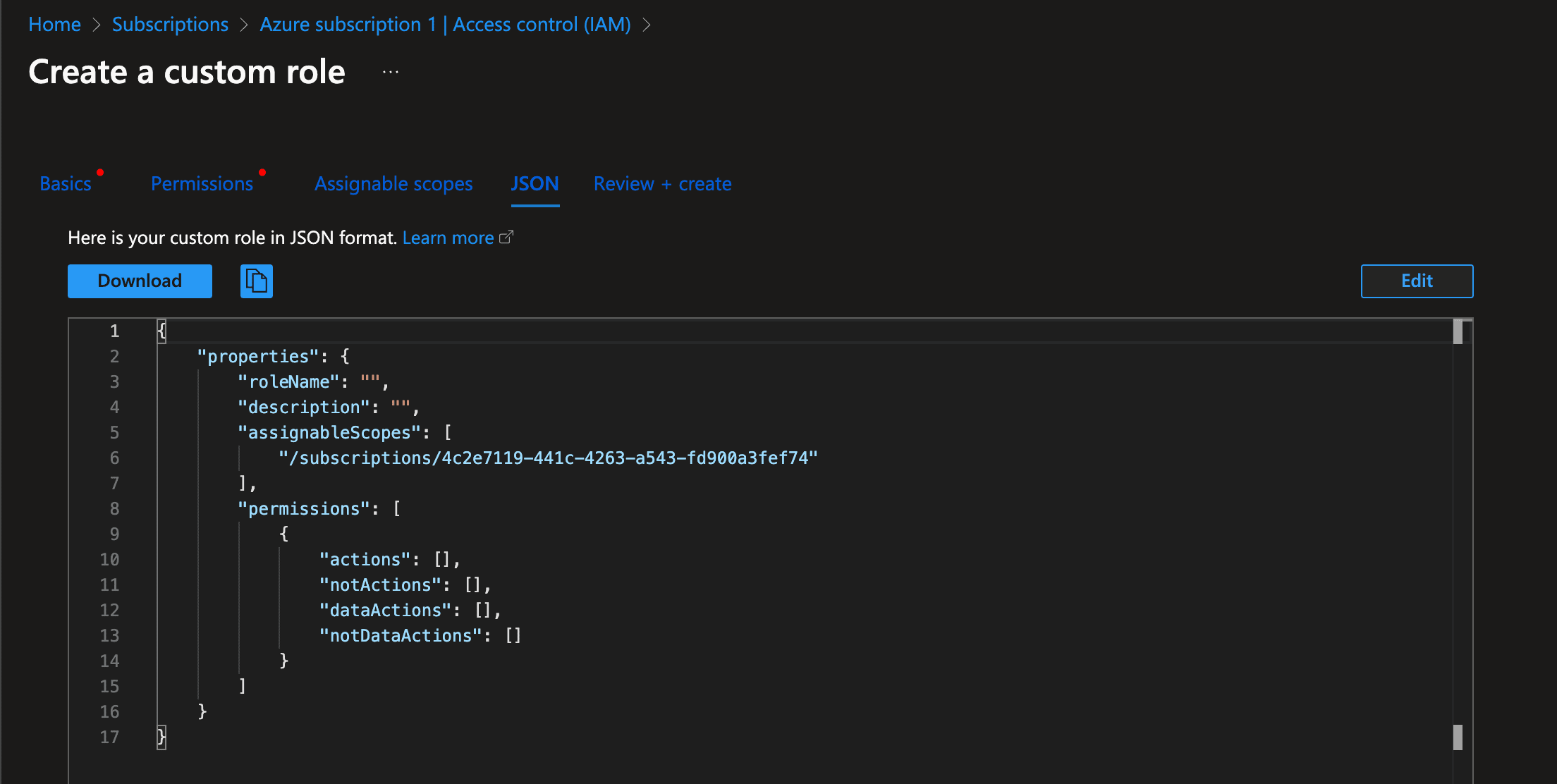
Accédez à l'onglet « JSON » et ouvrez l'éditeur en cliquant sur « Edit »
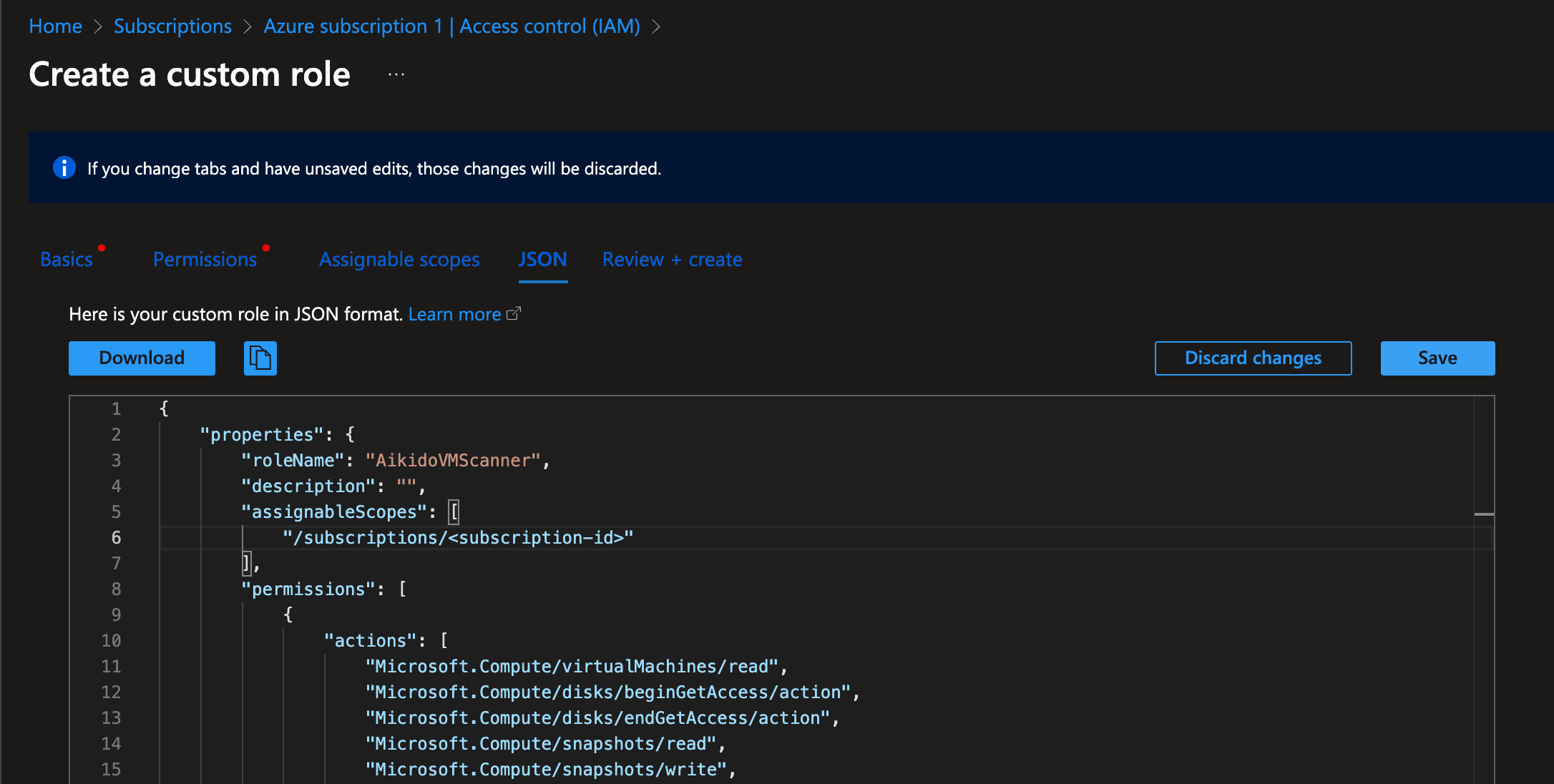
Copiez la configuration JSON générée depuis l'écran de configuration d'Aikido et collez-la dans l'éditeur
Cliquez sur « Save »
En bas de la page, cliquez sur « Review + assign », puis sur « Create »
Maintenant que le rôle personnalisé est créé, nous pouvons l'attribuer à l'App Registration créée au début.
Accédez à Subscriptions et trouvez l'abonnement correspondant à vos machines virtuelles
Cliquez sur « Access Control (IAM) ».
Accédez à l'onglet Role assignments et cliquez sur « Add », puis sur « Add role assignment ».
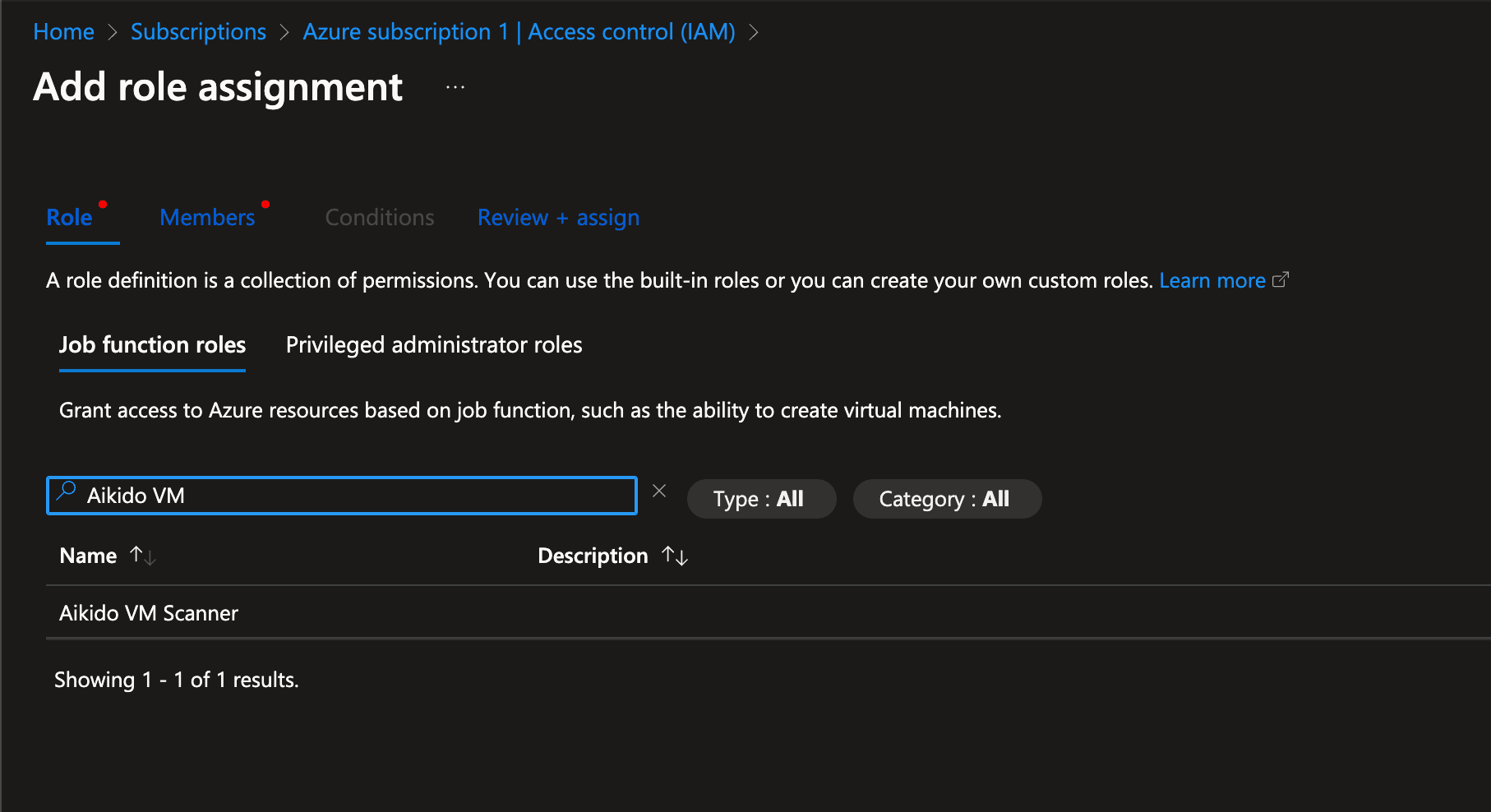
Dans l'onglet « Role », recherchez et sélectionnez le rôle personnalisé que vous avez créé (« Aikido VM Scanner ») et cliquez sur « Next ».
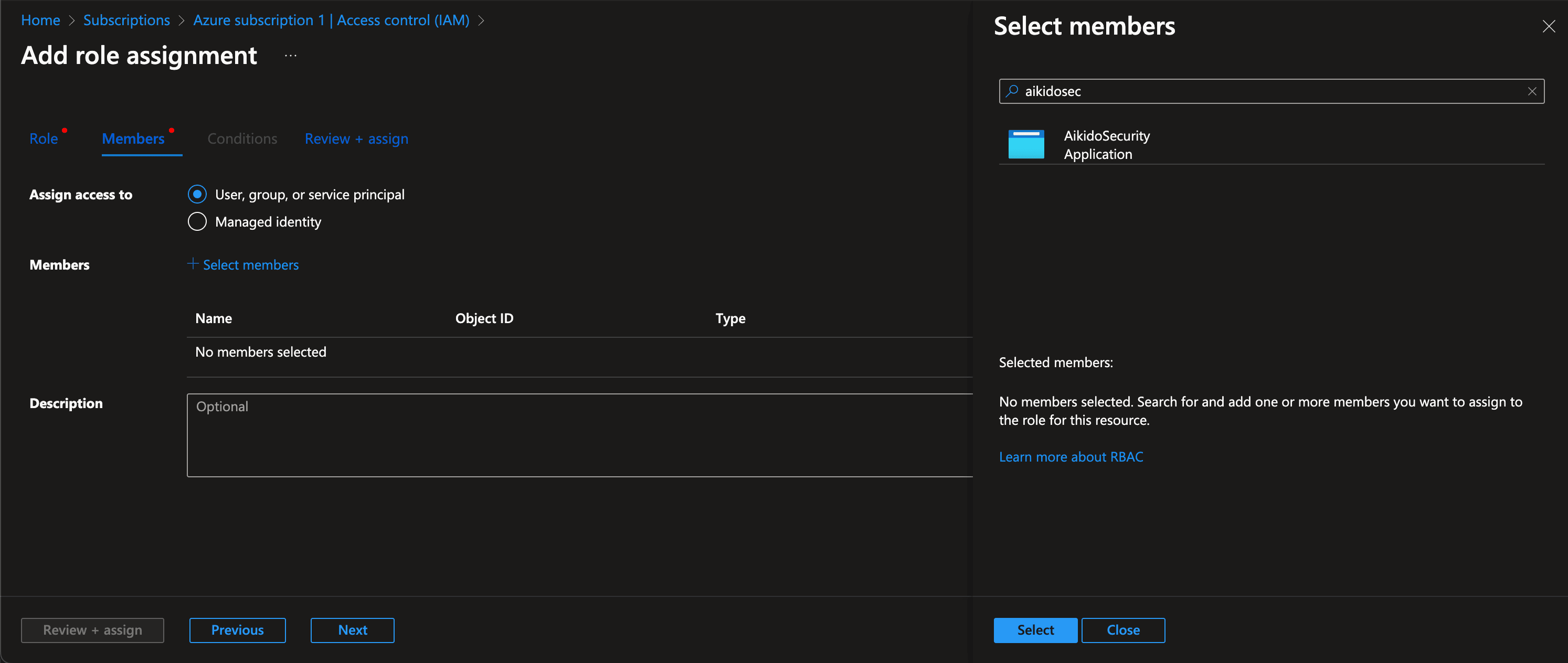
Conservez la valeur par défaut de « Assign access to ».
Cliquez sur « Select Members », recherchez le nom de l'app registration que vous avez créée (par ex. « AikidoSecurity ») et sélectionnez-la.
Cliquez sur « Select »
Cliquez deux fois sur « Review + assign »
L'App Registration dispose désormais des autorisations nécessaires pour analyser vos machines virtuelles Azure.