
Configuración de Jenkins para el escaneo de código local
Tabla de contenidos:
#Configuración de Jenkins para el escaneo local de código
El Aikido Security Local Scanner es una herramienta que te permite realizar escaneos de Aikido Security dentro de tu entorno, garantizando que tu código nunca salga de tus instalaciones. Los escaneos se realizan localmente y los resultados se suben después a la plataforma de Aikido Security. Esta configuración permite integrar fácilmente el Local Scanner en tu proyecto de Jenkins con fines de generación de informes.
#Requisitos
Tu nodo de Jenkins debe cumplir ciertos requisitos para ejecutar el Local Scanner. Actualmente admitimos las arquitecturas de sistema operativo Linux, macOS ARM64 y Windows. También es posible ejecutar nuestra imagen de Docker directamente como alternativa a instalar el binario.
Asegúrate de que tu nodo tenga recursos suficientes. Lo hemos probado en máquinas equipadas con 4 GB de RAM, una CPU de 2 núcleos y 14 GB de almacenamiento.
Si utilizas un nodo Linux, la versión de glibc también es fundamental para ejecutar nuestro binario. Necesitarás la versión 2.27 o superior, publicada en 2018. Por ello, la mayoría de los sistemas operativos Linux más recientes tienen esta versión o una superior. Entre los sistemas operativos compatibles se incluyen:
- CentOS 8 o superior
- Ubuntu 18.04 o superior
- Debian 10 o superior
- Fedora 28 o superior
Para verificar la versión de glibc de tu sistema operativo, puedes ejecutar
$ ldd --version ldd
(Ubuntu GLIBC 2.30-0ubuntu2.1) 2.30
Si utilizas Docker, tu nodo de Jenkins solo necesita tener Docker instalado. No se aplican requisitos de glibc ni de arquitectura del sistema operativo, ya que el escáner se ejecuta dentro del contenedor.
#Carpeta temporal
El escáner crea una carpeta local temporal (por defecto .aikidotmp) para realizar ciertas acciones:
- Copiar ciertos lockfiles para realizar un escaneo eficiente.
- Escribir los resultados de los escáneres.
Esta carpeta se limpia una vez finalizado el escaneo.
Además, algunos archivos se copian en el directorio temporal de trabajo. Asegúrate de que haya suficiente espacio disponible; recomendamos un mínimo de 2 GB.
#Cómo configurar el escaneo local
Requisito previo: asegúrate de haber creado una cuenta que permita el escaneo local.Más información sobre cómo crear una cuenta de escaneo local.
#1. Obtén tu token de autenticación
-
Genera un token de autenticación y cópialo. Ten en cuenta que solo podrás ver este token una vez.
-
Añade este token como argumento
--apikeyal ejecutar el Local Scanner en tu proyecto. -
Guarda este token en tu Jenkins. Para ello, ve a la página "Credentials" en la configuración de Jenkins.
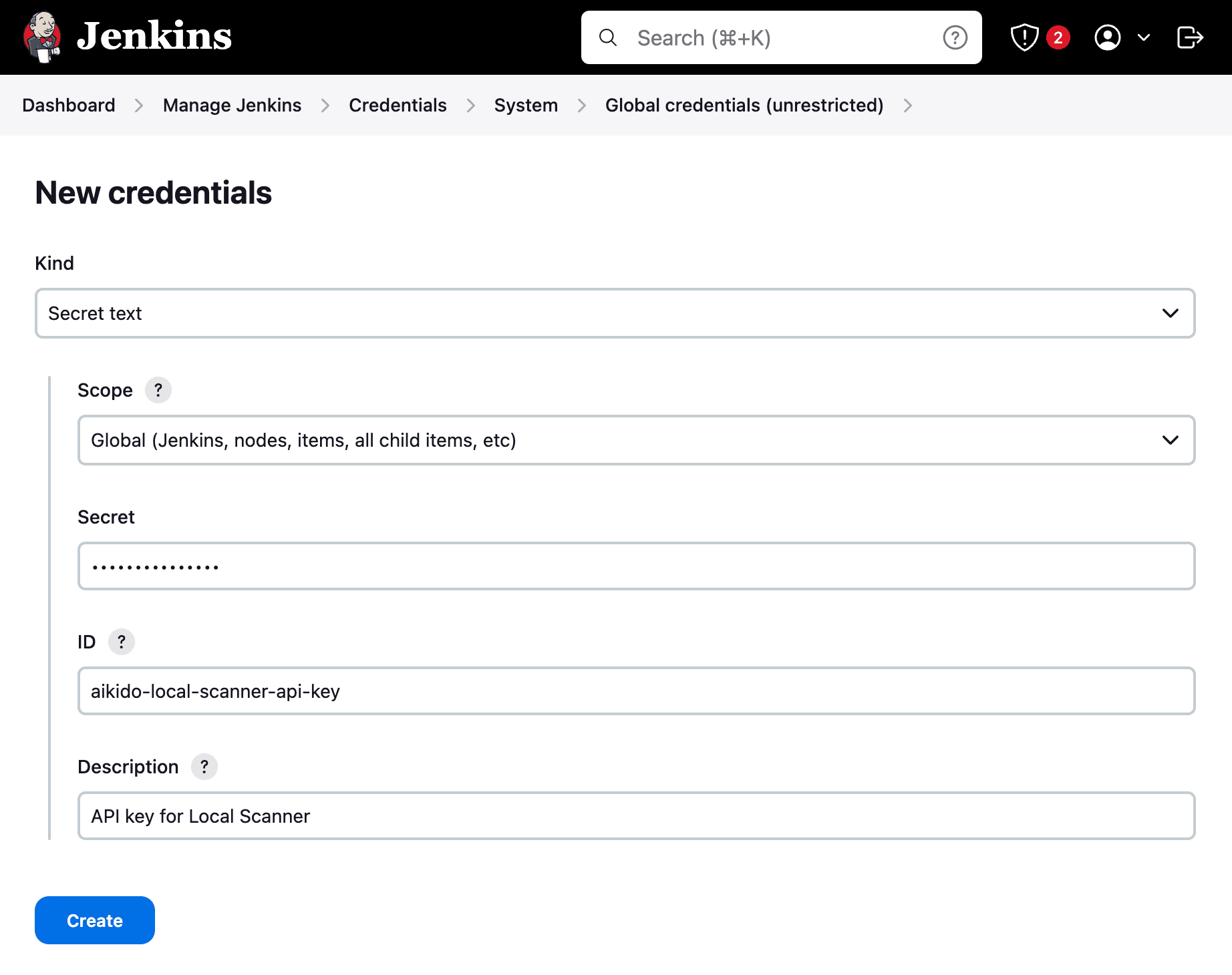
#2. Añadir el Local Scanner a tu proyecto
Opción A (binario): descarga el binario del Local Scanner desde la interfaz de Aikido. En Jenkins, añádelo a tu nodo de compilación y colócalo en /usr/local/bin para poder acceder a él por su nombre. Asegúrate de que el binario sea ejecutable (ejemplo: chmod +x -R aikido-local-scanner).
Opción B (Docker): asegúrate de que Docker esté instalado en tu nodo de Jenkins. No es necesario descargar ningún binario; la imagen del escáner se descarga automáticamente desde Docker Hub. La imagen está disponible en:
- Docker Hub:
aikidosecurity/local-scanner - AWS ECR:
public.ecr.aws/z1o3v2w5/aikidosecurity/local-scanner
#3. Ejecutar el Local Scanner
Ahora solo queda ejecutar el escáner en tu repositorio.
Asegúrate de que el Local Scanner solo se active para tu rama predeterminada. Por defecto, Aikido admite el escaneo de una rama de tu repositorio en busca de problemas en dependencias y código, normalmente la rama main o master. Por lo tanto, recomendamos ejecutar el Local Scanner exclusivamente en esa rama para evitar mezclar resultados de escaneo en la plataforma de Aikido. Si utilizas git, puedes especificarlo en la sección Branches to build.
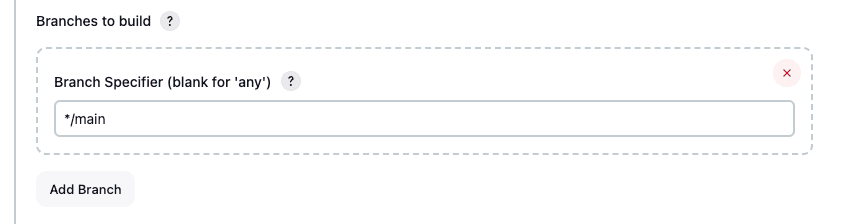
Ahora, haz que la clave de API esté disponible para su uso en el proyecto añadiéndola a tu entorno de compilación.
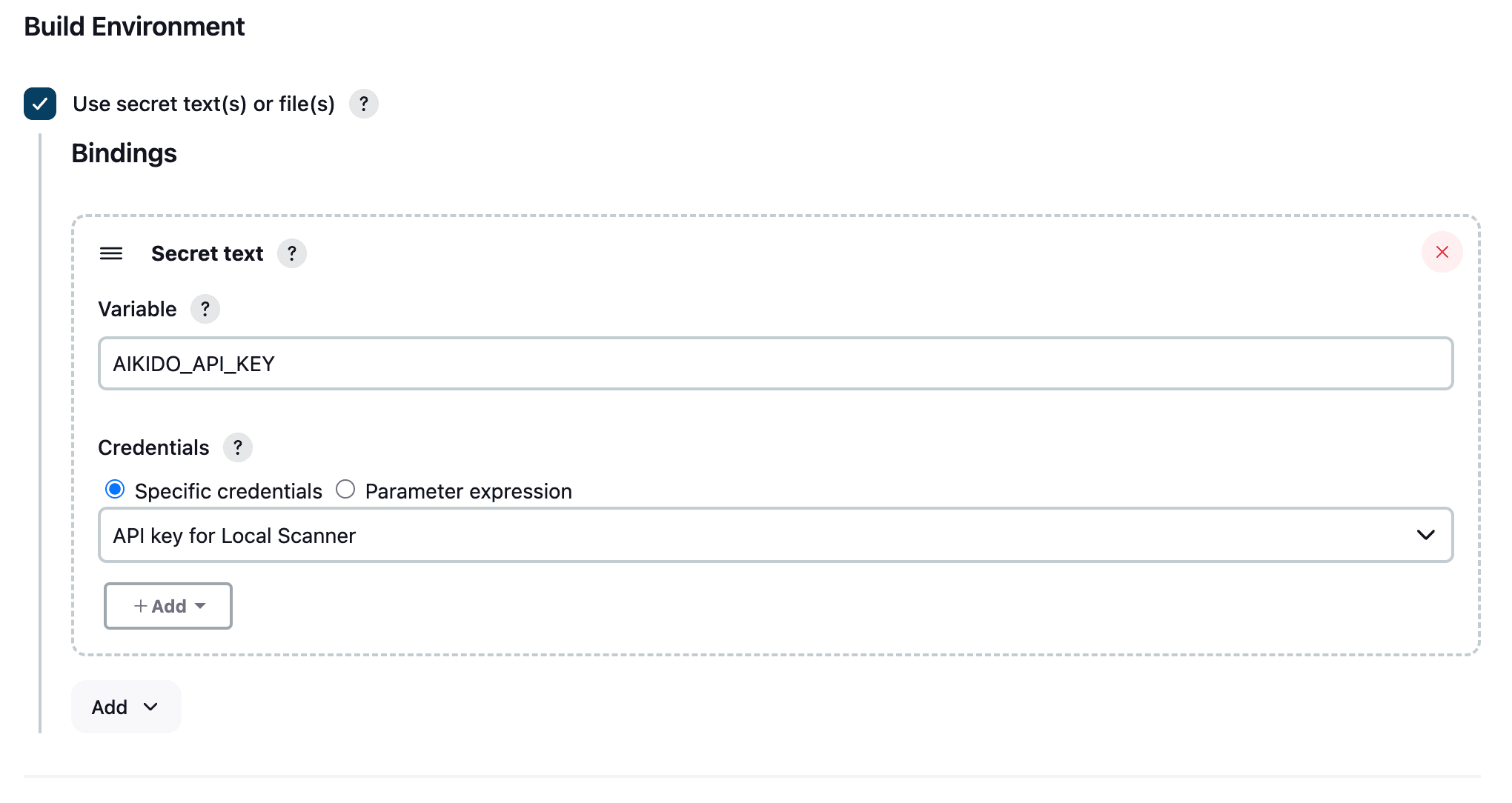
Añade un paso Execute shell a tu proyecto con uno de los siguientes comandos:
Opción A: binario
Especifica tu rama preferida usando la opción --branchname:
aikido-local-scanner scan ./ --apikey $AIKIDO_API_KEY --repositoryname DemoApp --branchname mainEspecifica tu rama preferida usando la opción --branchname al ejecutar el comando.
Opción B: Docker
Ve al directorio de tu repositorio y ejecuta el escáner usando la imagen de Docker. El flag -v monta tu código fuente en el contenedor:
docker run --rm \
  -v "$(pwd):/scan-target" \
  aikidosecurity/local-scanner \
  scan /scan-target \
  --apikey $AIKIDO_API_KEY \
  --repositoryname DemoApp \
  --branchname main
Nota: si la ruta de tu espacio de trabajo de Jenkins contiene espacios, enciérrala entre comillas. El flag
--rmelimina automáticamente el contenedor una vez finalizado el escaneo.
Si este es el primer escaneo de este repositorio, Aikido creará un repositorio con el nombre que hayas especificado, que contendrá todos los resultados del escaneo. Los resultados de los escaneos posteriores se recopilarán bajo este nombre de repositorio en Aikido.
Puedes encontrar más información sobre las opciones de la CLI aquí.
También puedes ejecutar el escáner en modo de control de lanzamientos (release gating) usando el flag --fail-on <severity>. Esta función resulta útil al escanear tu repositorio antes de un lanzamiento, ya que garantiza que no haya problemas abiertos antes de un posible lanzamiento. Al ejecutarse en modo de control de lanzamientos, el proceso del escáner fallará si, una vez finalizado el escaneo, hay problemas abiertos de la severidad elegida o superior.
Ejemplo de comando de control de lanzamientos:
aikido-local-scanner scan ./ --apikey $AIKIDO_API_KEY --repositoryname DemoApp --branchname main --fail-on critical#4. Revisa los resultados del escaneo
Una vez finalizado tu primer escaneo, puedes ir al Feed de Aikido para consultar tus resultados. Se habrá creado un repositorio con el nombre que especificaste, que contendrá todos los resultados del escaneo.