Microsoft Auth
Ve a la configuración de seguridad
Ve a la página de configuración de tu cuenta: https://mysignins.microsoft.com/security-info e inicia la configuración de la verificación en dos pasos
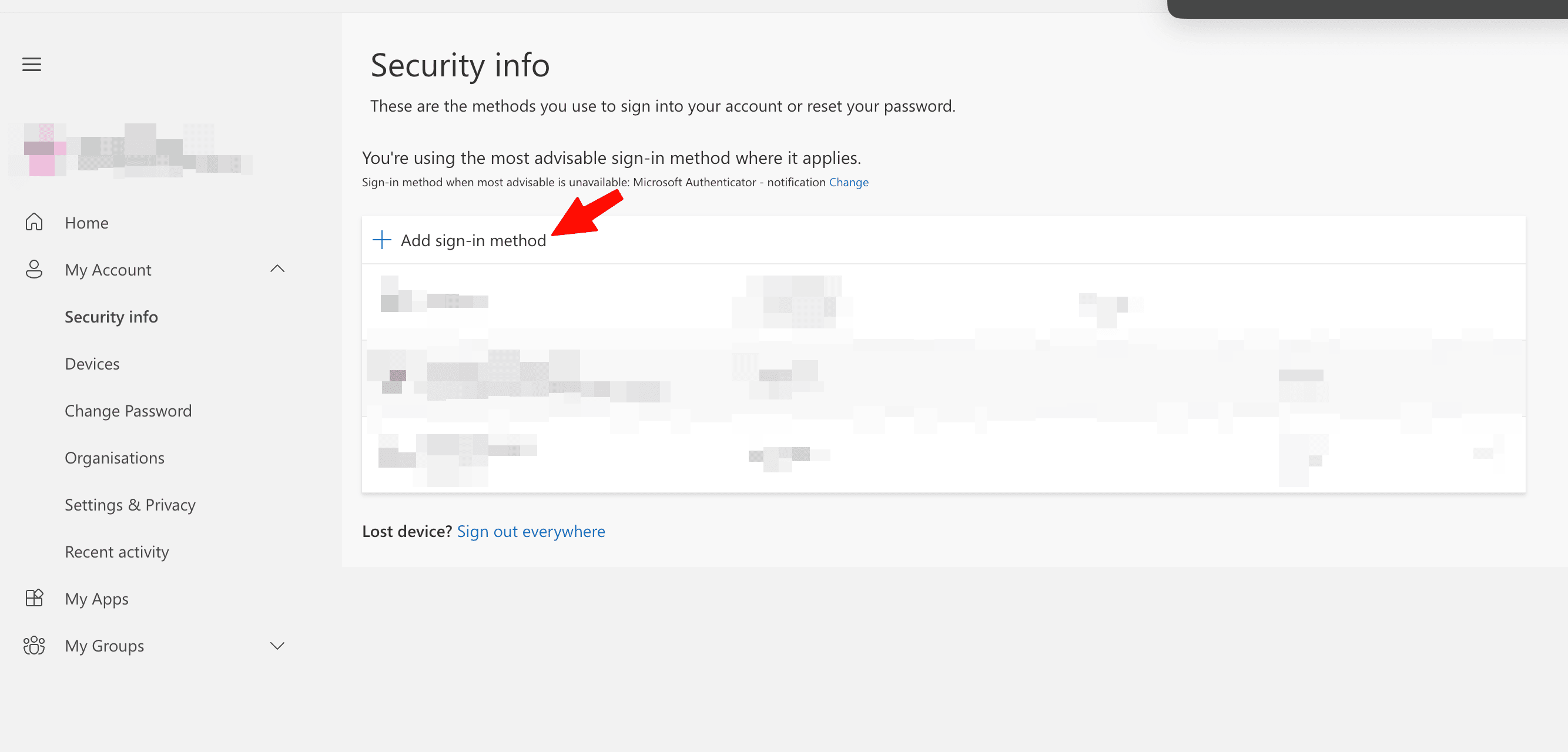
Configura la verificación en dos pasos
Elige configurarla con una aplicación de autenticación diferente.
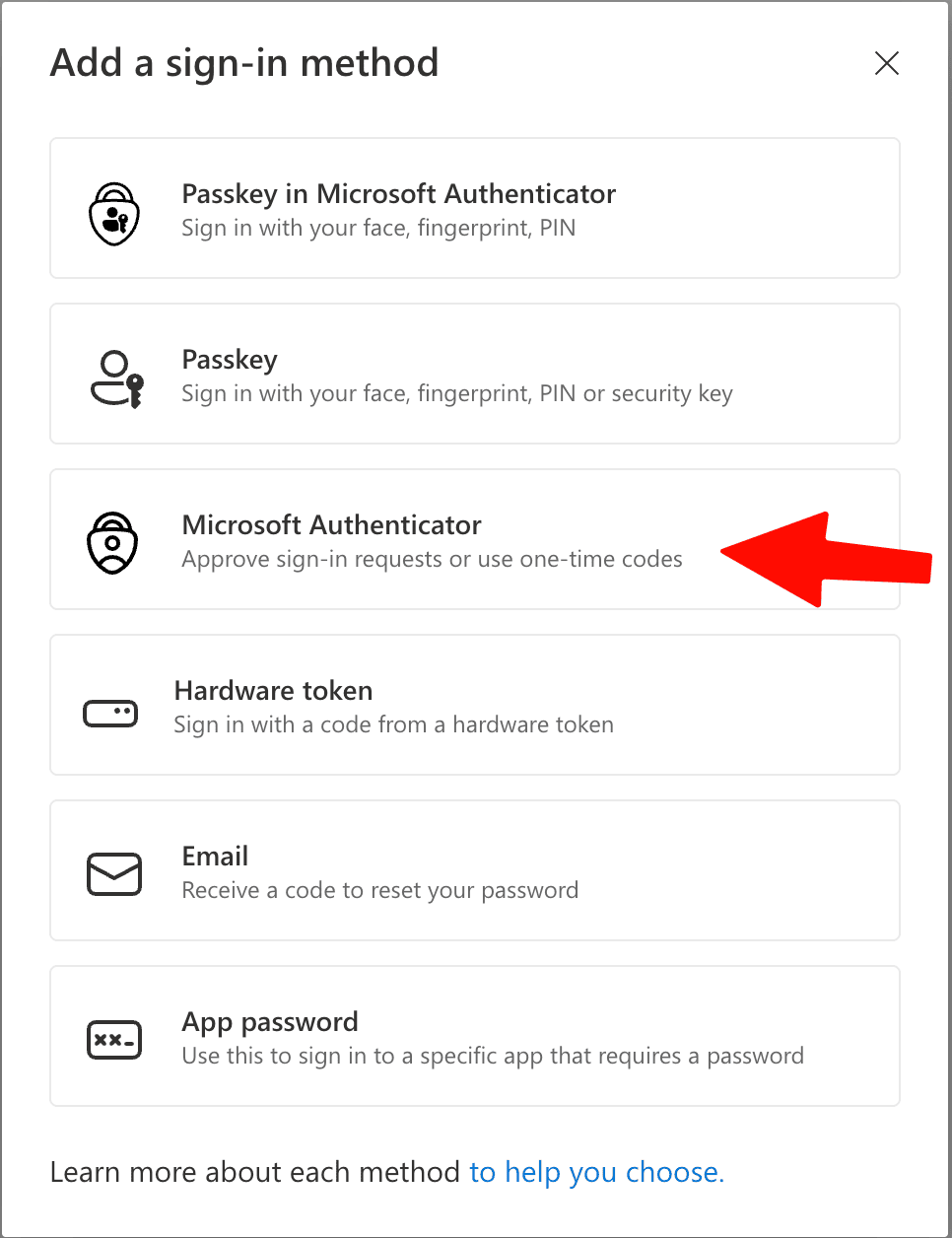
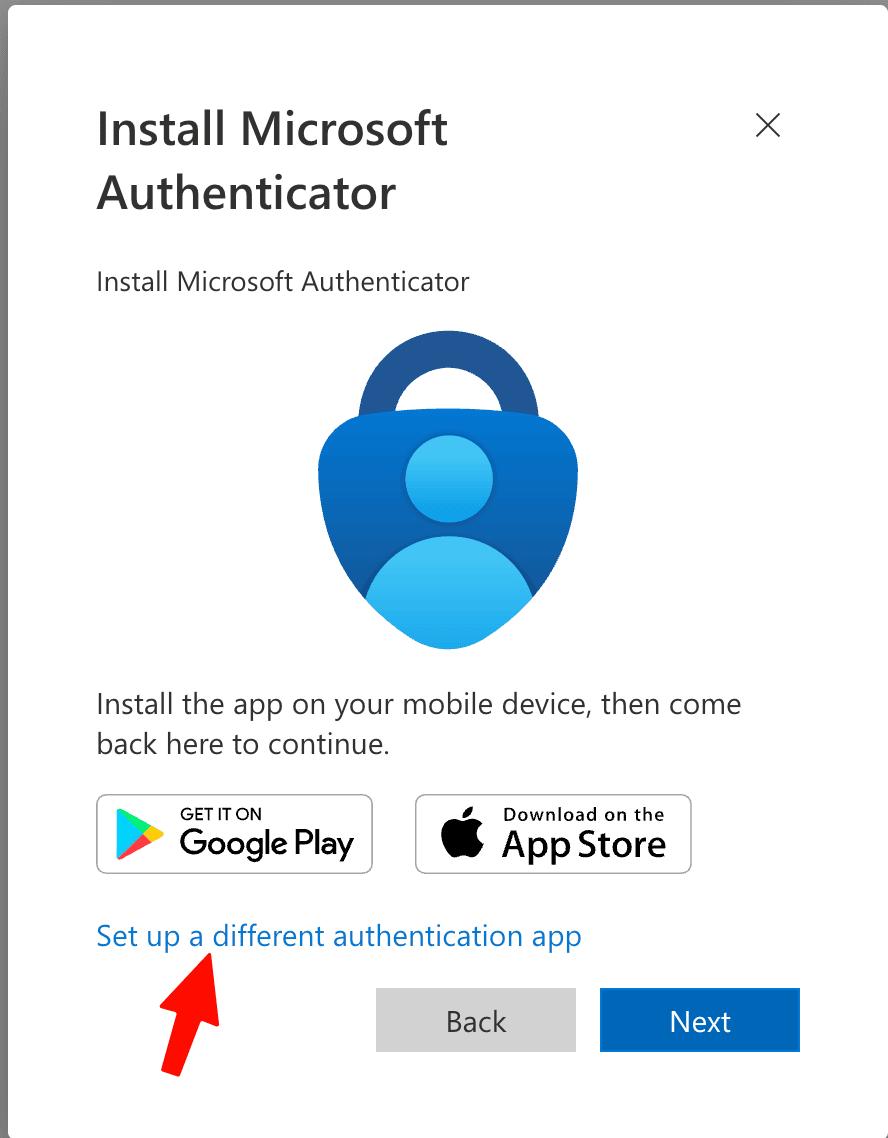
Selecciona una aplicación de autenticación diferente
Haz clic en "Set up a different authentication app".
Obtén el secreto en lugar del código
Cuando veas el código QR, selecciona la opción "I can't scan the bar code"
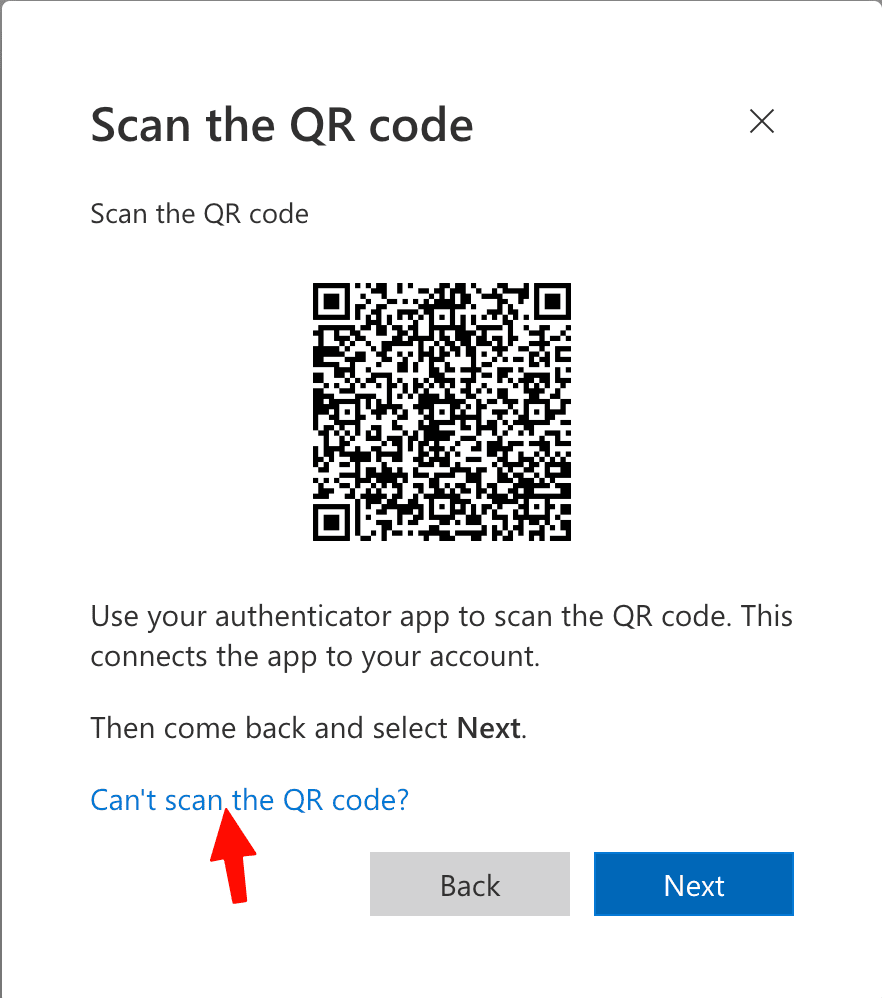
Copia la clave
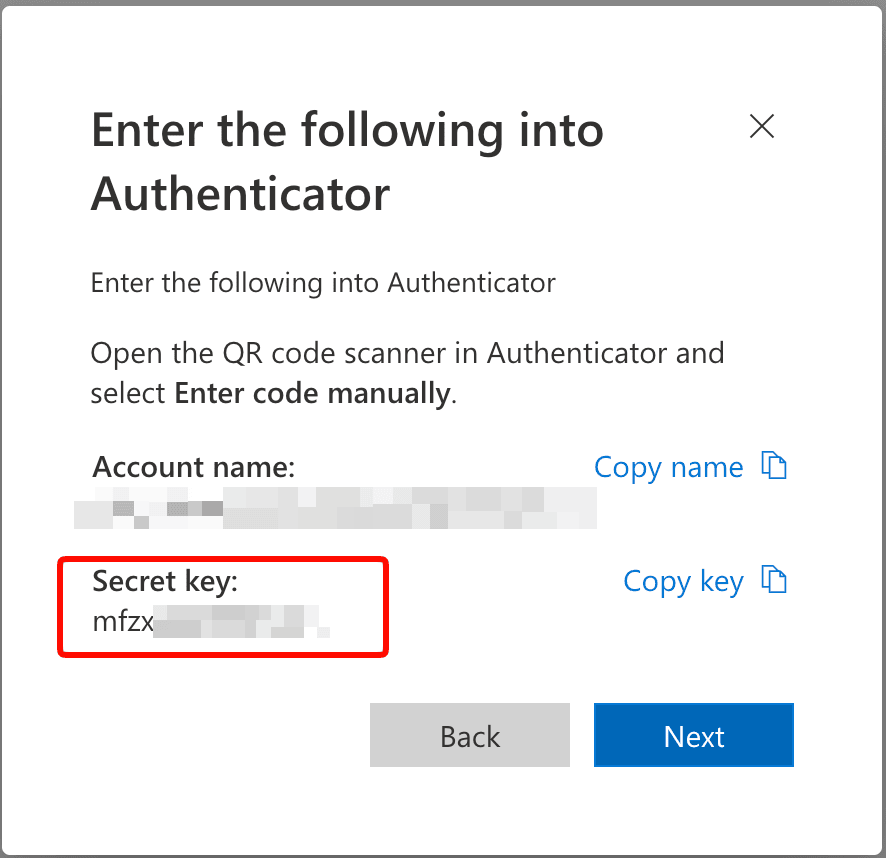
Guarda la clave en un gestor de contraseñas
Ahora añade la clave en el gestor de contraseñas que prefieras. Recomendamos usar un gestor de contraseñas que permita extraer la clave fácilmente, como 1Password o Bitwarden.
Completa el flujo y activa la verificación en dos pasos
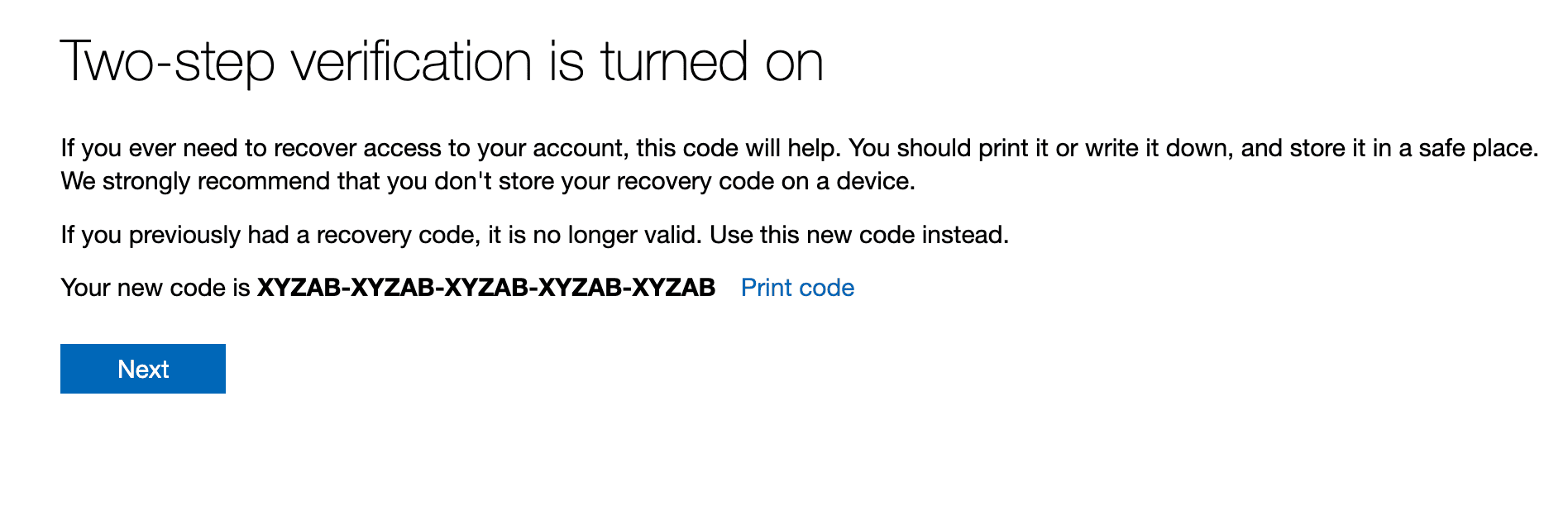
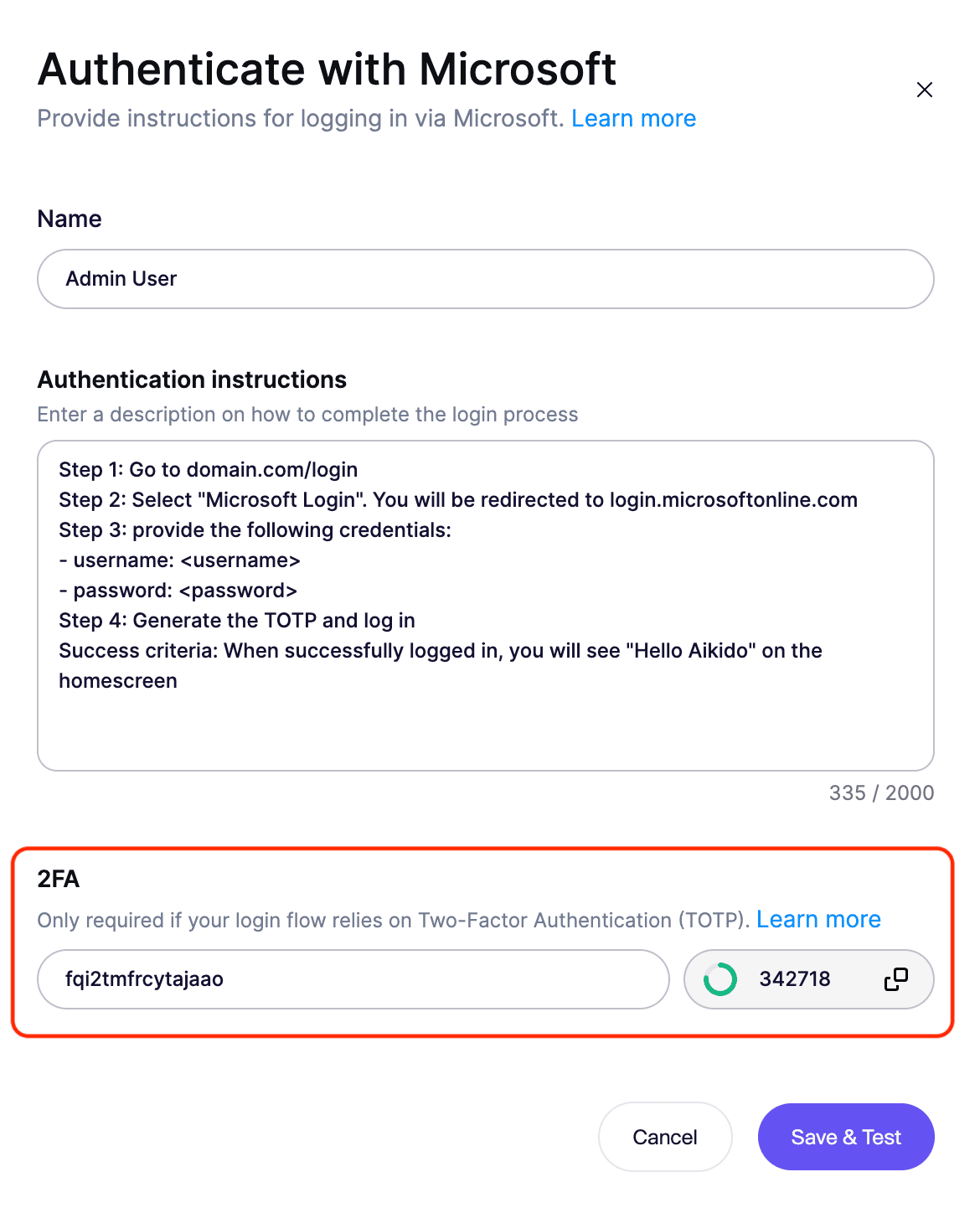
Configura la autenticación en Aikido Pentest
Escribe tus instrucciones en un formato similar al siguiente
Step 1: Go to domain.com/login Step 2: Select "Microsoft Login". You will be redirected to login.microsoftonline.com Step 3: provide the following credentials: - username: <username> - password: <password> Step 4: Generate the TOTP and log in Success criteria: When successfully logged in, you will see "Hello Aikido" on the homescreenAñade la URL de TOTP
Añade la clave en el formato base32 correcto. Al añadir la clave de Microsoft, asegúrate de eliminar los espacios