Microsoft Auth
Navegue até as configurações de segurança
Acesse a página de configurações da sua conta: https://mysignins.microsoft.com/security-info e inicie a configuração da verificação em duas etapas
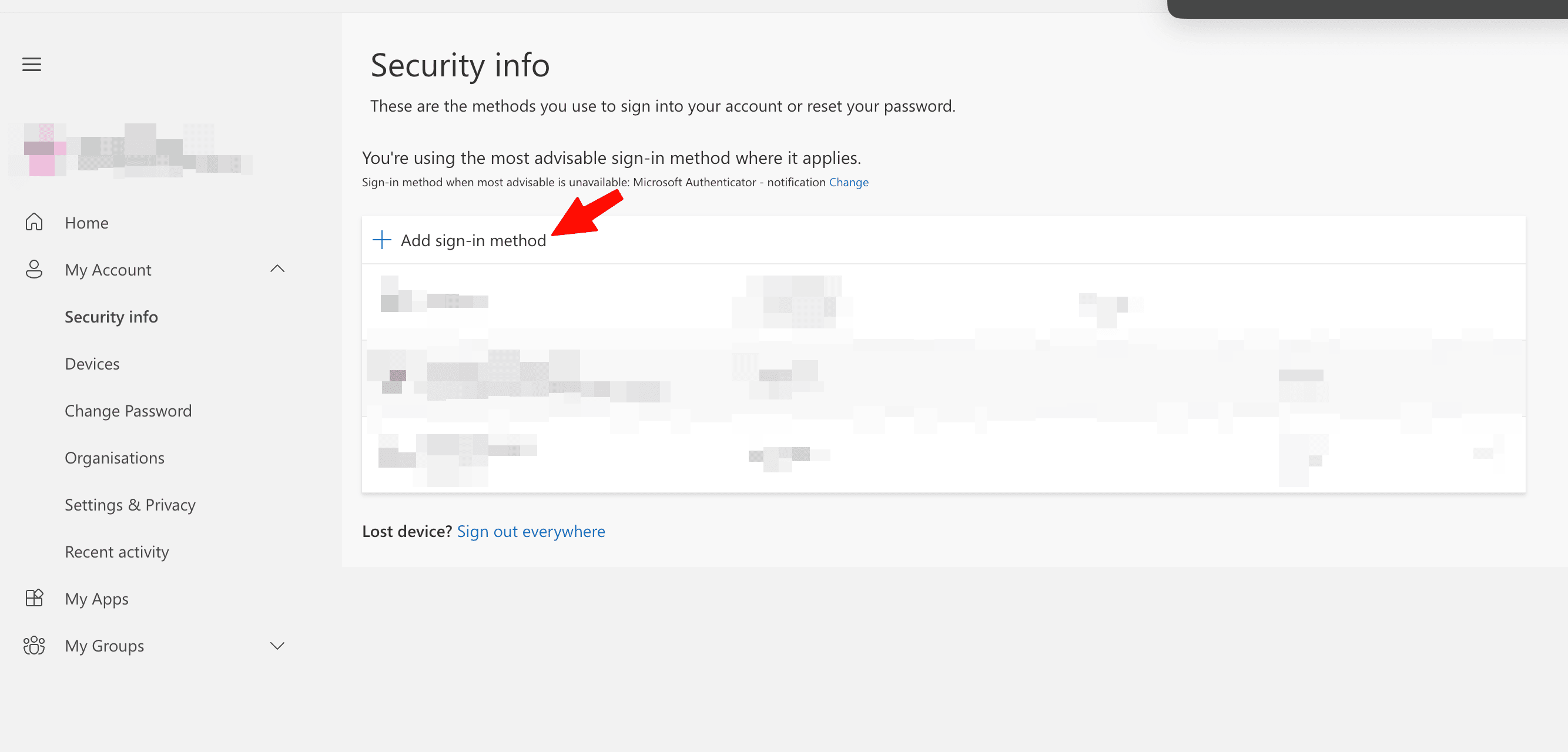
Configure a verificação em duas etapas
Escolha configurá-la com um aplicativo autenticador diferente.
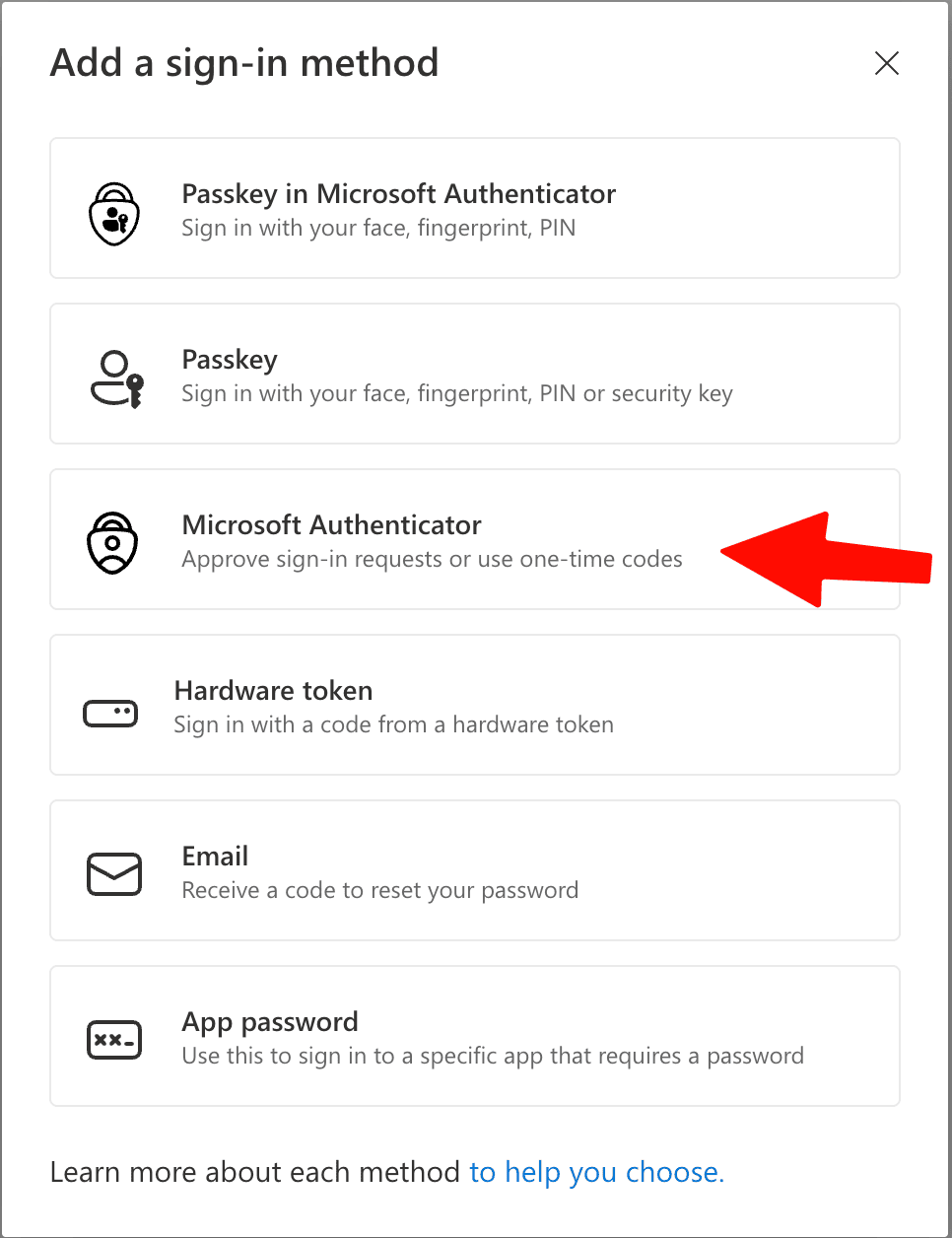
Selecione um aplicativo de autenticação diferente
Clique em "Set up a different authentication app".
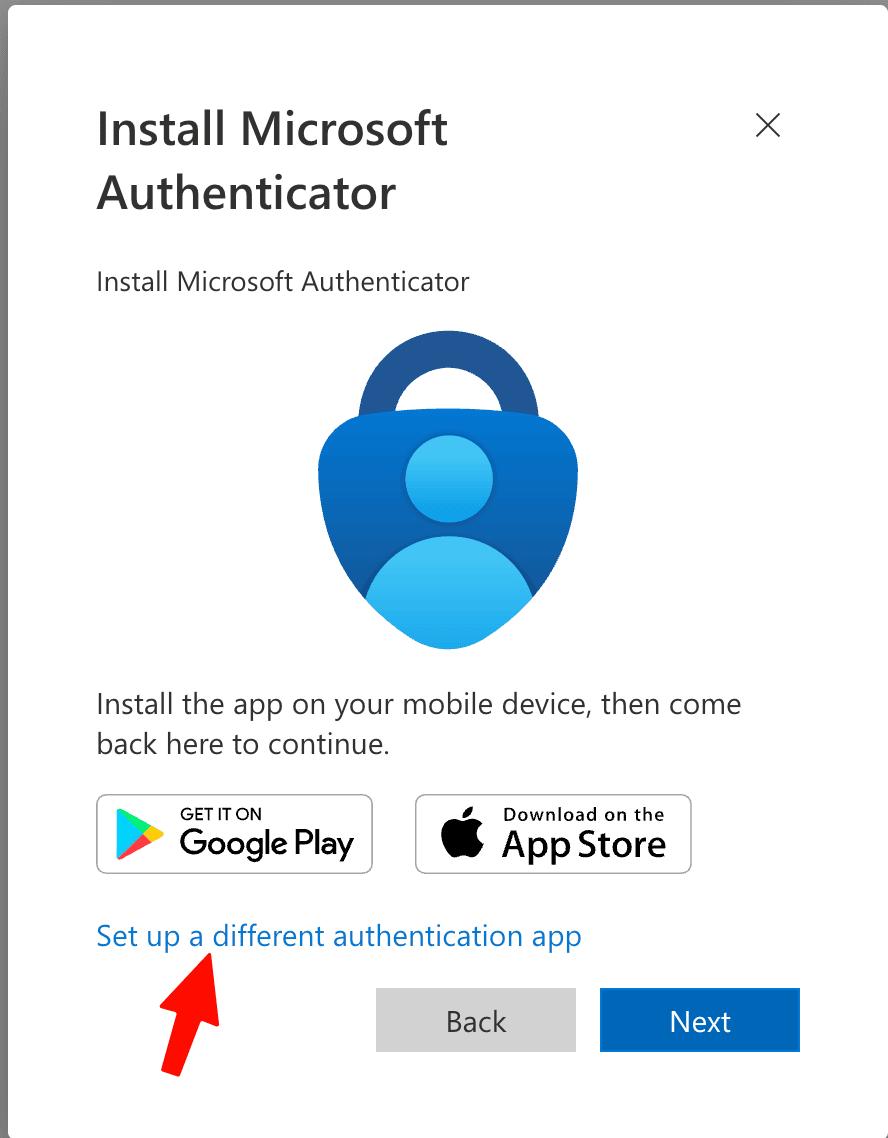
Obtenha a chave secreta em vez do código
Ao ver o código QR, selecione a opção "I can't scan the bar code"
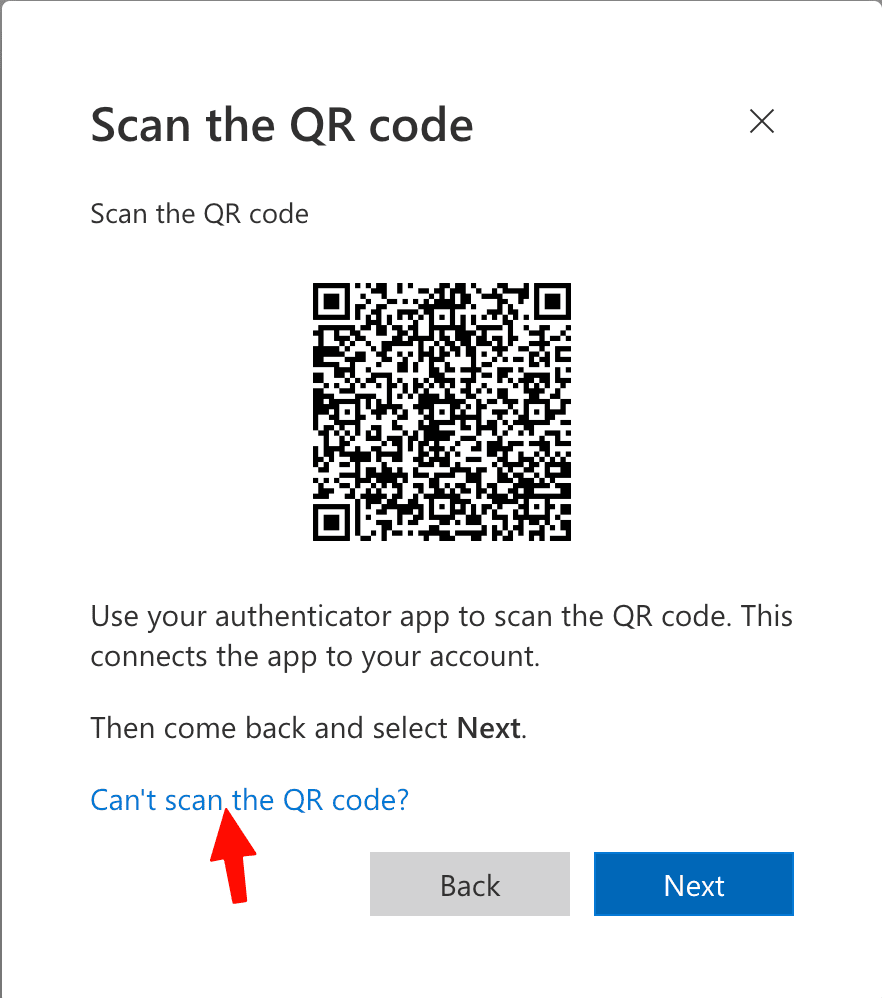
Copie a chave
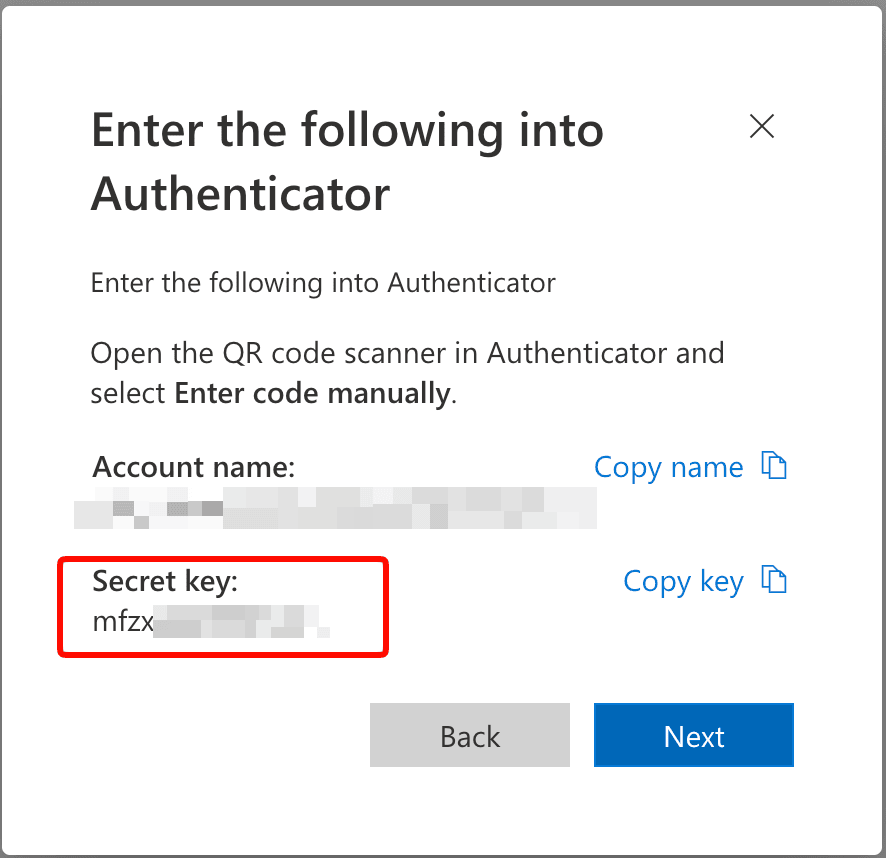
Armazene a chave em um gerenciador de senhas
Agora adicione a chave em um gerenciador de senhas de sua escolha. Recomendamos usar um gerenciador de senhas que permita extrair a chave facilmente, como 1Password ou Bitwarden.
Conclua o fluxo e ative a verificação em duas etapas
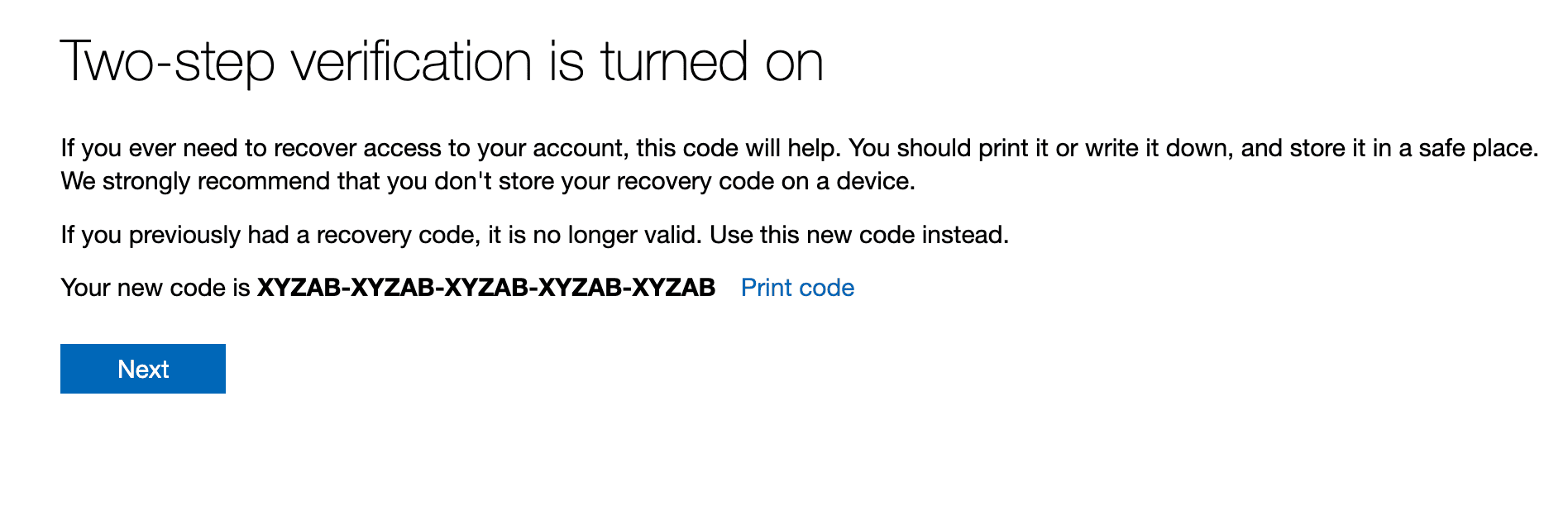
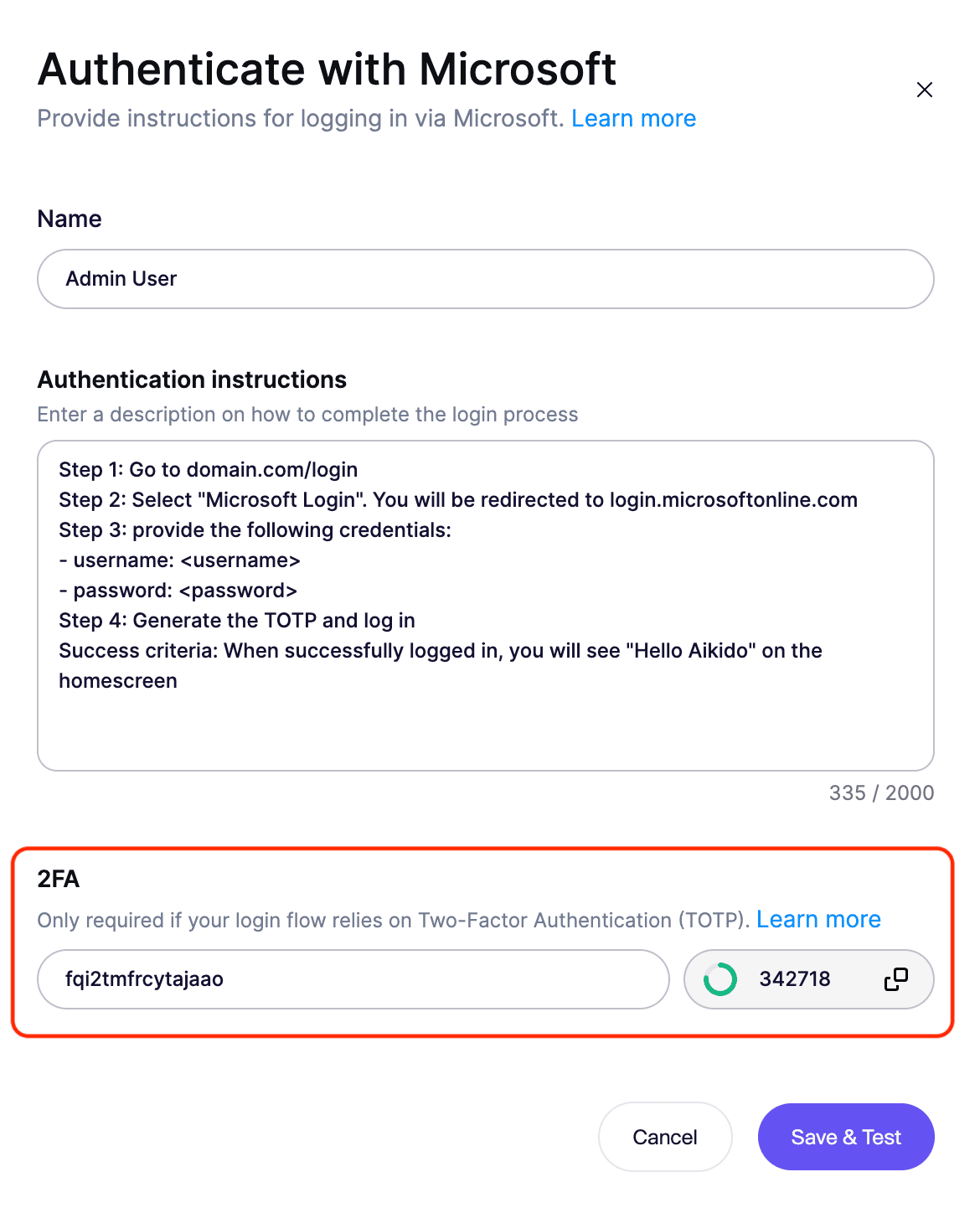
Configure a autenticação no Aikido Pentest
Escreva suas instruções em um formato semelhante ao abaixo
Step 1: Go to domain.com/login Step 2: Select "Microsoft Login". You will be redirected to login.microsoftonline.com Step 3: provide the following credentials: - username: <username> - password: <password> Step 4: Generate the TOTP and log in Success criteria: When successfully logged in, you will see "Hello Aikido" on the homescreenAdicione a URL do TOTP
Adicione a chave no formato base32 correto. Ao adicionar a chave da Microsoft, certifique-se de remover os espaços