Registres personnalisés
Si votre équipe installe des paquets via un registre privé comme AWS CodeArtifact, JFrog Artifactory ou GCP Artifact Registry, ajoutez son domaine dans Aikido. Device Protection n'inspecte que les installations effectuées sur les domaines qu'il connaît.
Les paquets servis via un domaine enregistré font l'objet d'une recherche de logiciels malveillants exactement comme les paquets du registre public, et vos politiques d'installation existantes s'y appliquent également.
#Fonctionnement
Lorsque vous enregistrez un registre personnalisé, Device Protection reconnaît son domaine comme un proxy d'un écosystème public. Les installations de paquets qui transitent par ce domaine sont inspectées sur l'appareil et comparées aux signatures de logiciels malveillants d'Aikido, tout comme les installations provenant du registre public lui-même. Vos politiques d'installation existantes s'appliquent également à ces installations.
#Ajouter un registre personnalisé
- Accédez à Custom Registries dans votre compte Aikido.
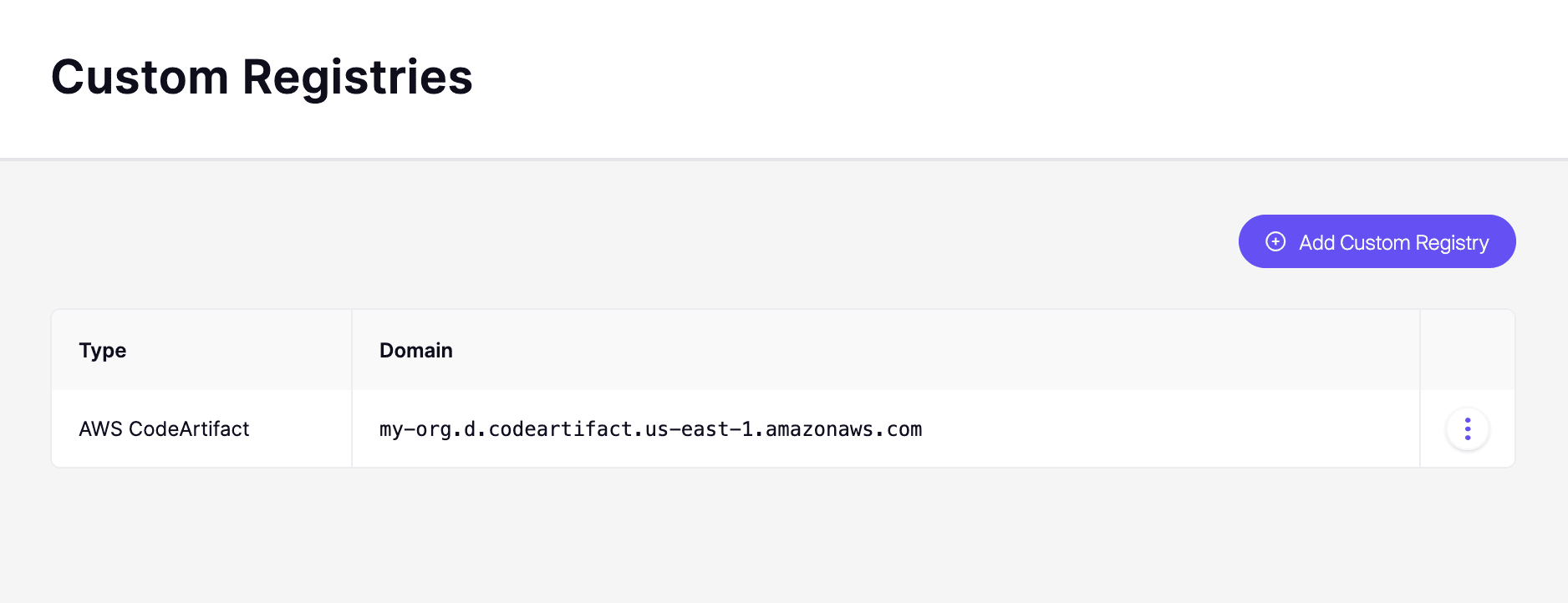
- Cliquez sur Add Custom Registry.
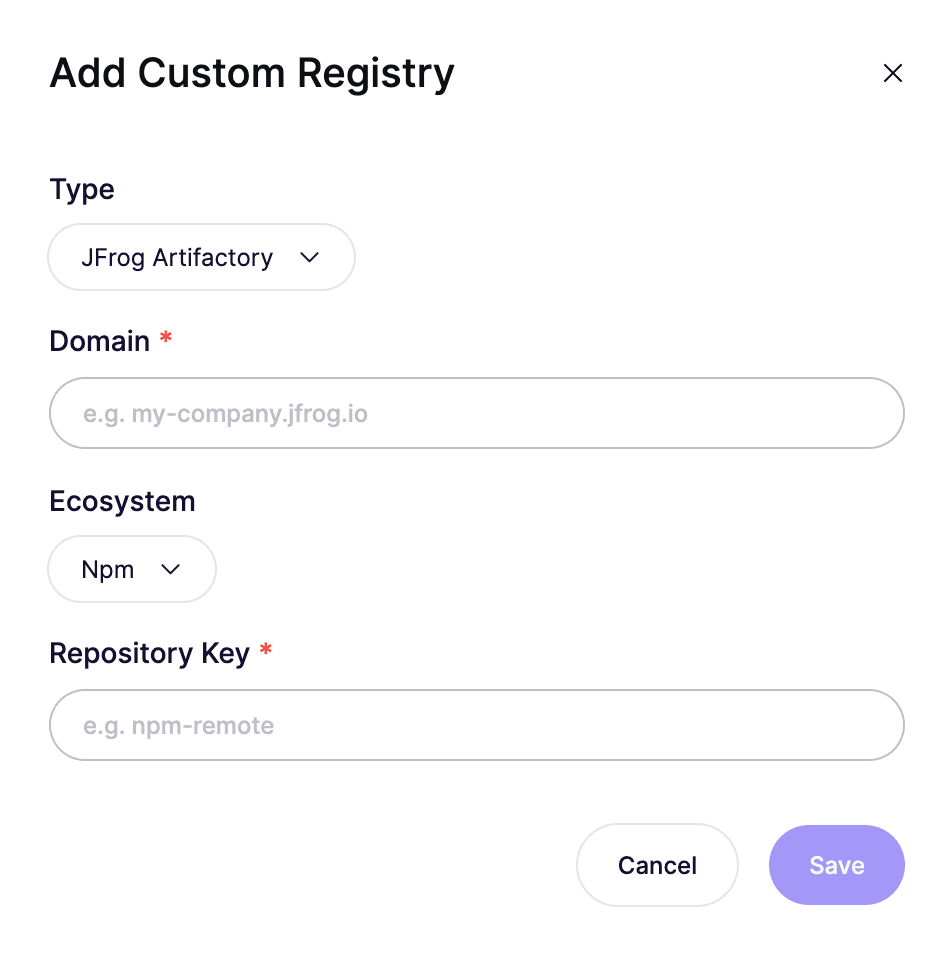
- Sélectionnez le Type de registre : AWS CodeArtifact, JFrog Artifactory ou GCP Artifact Registry.
- Saisissez le Domain du registre, par exemple
my-org.d.codeartifact.us-east-1.amazonaws.com,my-company.jfrog.iooueurope-west1-npm.pkg.dev. - Pour JFrog Artifactory, sélectionnez l'Ecosystem dont le dépôt est le proxy (par exemple Npm) et saisissez sa Repository Key (par exemple
npm-remote). - Pour GCP Artifact Registry, sélectionnez l'Ecosystem (par exemple npm), puis saisissez le Project ID (par exemple
my-gcp-project) et le Repository (par exemplenpm-remote). - Enregistrez.
Une clé de dépôt JFrog ou un dépôt GCP correspond à un seul écosystème : ajoutez donc une entrée distincte pour chaque dépôt que vous utilisez.
Le registre apparaît désormais dans la liste avec son type et son domaine. Utilisez le menu ⋮ d'une ligne pour le modifier ou le supprimer.