
Pare-feu de l'appareil
Le Device Firewall contrôle les domaines auxquels vos appareils connectés peuvent accéder. Utilisez-le pour tenir les développeurs à l'écart des marketplaces de paquets à risque, des registres non approuvés, des domaines de malware et de phishing, ainsi que des autres sites que vous ne voulez pas voir sur les machines de travail.
#Fonctionnement
Device Protection surveille le trafic réseau sur chaque appareil. Lorsqu'un appareil tente d'accéder à un domaine bloqué, la requête est arrêtée au niveau du réseau avant que la connexion ne s'établisse.
#Recommandées, facultatives et exceptions
L'onglet Firewall comporte trois onglets en haut.
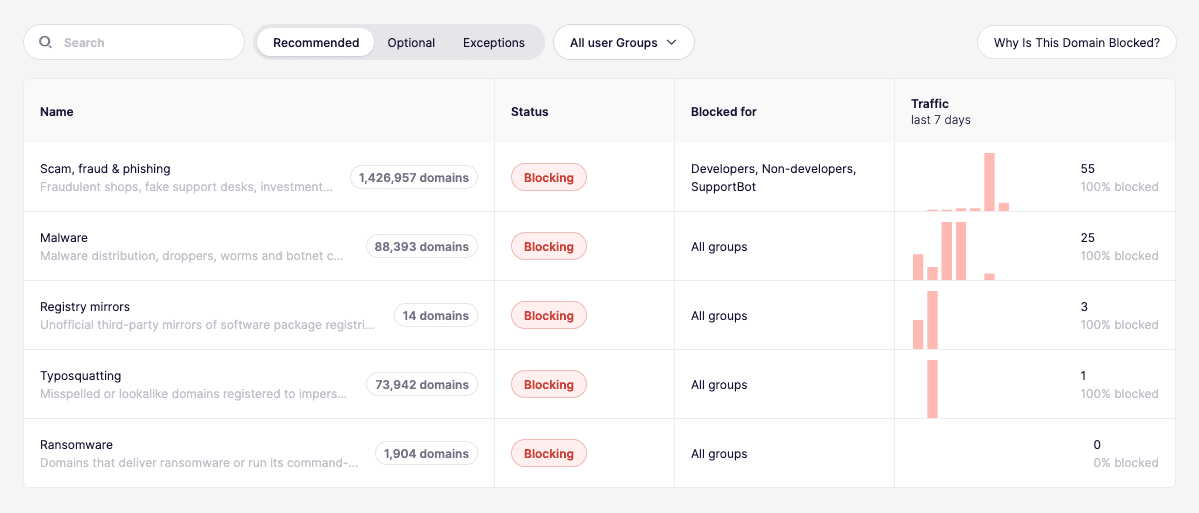
- Recommended affiche les listes de sécurité qu'Aikido vous conseille de bloquer, telles que Malware, Scam, fraud & phishing et Typosquatting.
- Optional affiche les listes de catégories de contenu, telles que Gambling, Advertising & tracking, Social media et Gaming.
- Exceptions affiche les domaines individuels que vous avez ajoutés vous-même, pour les autoriser, les bloquer ou les surveiller.
Aikido gère les listes des onglets Recommended et Optional et les maintient à jour pour vous. Chaque liste regroupe de nombreux domaines, de quelques dizaines à plusieurs centaines de milliers, de sorte que vous définissez une seule politique au lieu de maintenir votre propre liste de blocage. Chaque ligne affiche la description de la liste et son nombre actuel de domaines.
#Définir une politique sur une liste de domaines
- Accédez à Device Protection et ouvrez l'onglet Firewall.
- Ouvrez l'onglet Recommended ou Optional.
- Sélectionnez la liste que vous souhaitez configurer.
- Définissez son statut :
- Monitoring laisse passer les requêtes et enregistre le trafic. Utilisez-le pour voir à quoi vos appareils accèdent réellement avant de bloquer quoi que ce soit.
- Blocking arrête toutes les requêtes vers un domaine de la liste.
- Choisissez les groupes d'utilisateurs auxquels la politique s'applique. Sélectionnez tous les groupes ou un groupe spécifique tel que Developers.
La colonne Blocked for affiche les groupes auxquels une liste s'applique, et Traffic (last 7 days) indique le nombre de requêtes envoyées vers les domaines de la liste et la part d'entre elles qui a été bloquée. Une liste en mode Monitoring affiche 0 % de blocage.
Pour les listes de sécurité ci-dessous, le trafic indique également quel appareil a effectué chaque requête, afin que vous puissiez assurer le suivi auprès de la personne dont la machine a accédé à un domaine à risque :
- Malware
- Ransomware
- VPN & proxy
- Dynamic DNS
- Scam, fraud & phishing
- Remote access
Démarrez les nouvelles listes en mode Monitoring pendant une semaine, vérifiez les chiffres de trafic, puis passez en mode Blocking. Ainsi, vous voyez ce que vous allez casser avant de le casser.
#Ajouter une exception
Utilisez une exception pour définir une politique sur l'un de vos propres domaines, ou pour remplacer les listes de domaines pour un seul domaine.
- Accédez à Device Protection et ouvrez l'onglet Firewall.
- Ouvrez l'onglet Exceptions.
- Cliquez sur Add Exception.
- Saisissez le domaine, par exemple
clawhub.ai, ou un caractère générique tel que*.clawhub.ai. - Définissez son statut :
- Allowed laisse passer toutes les requêtes vers le domaine, même lorsque le domaine figure sur une liste en mode Blocking.
- Blocked arrête toutes les requêtes vers le domaine.
- Monitoring laisse passer les requêtes et enregistre le trafic.
- Choisissez les User Groups auxquels l'exception s'applique. Sélectionnez Match All pour l'appliquer à tous les appareils, ou choisissez un groupe spécifique tel que Developers.
- Ajoutez éventuellement une Reason afin que votre équipe sache pourquoi l'exception existe.
- Enregistrez l'exception.
Le domaine apparaît désormais dans l'onglet Exceptions et s'applique aux appareils sélectionnés.
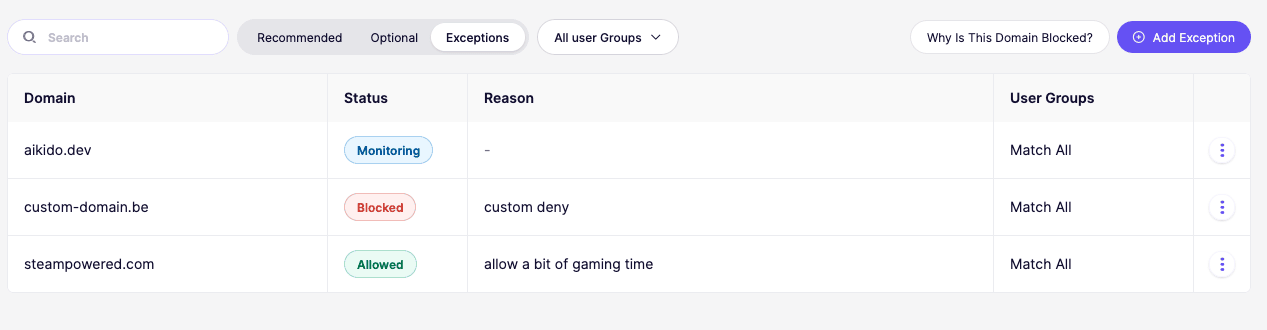
Une exception remplace les listes de domaines pour ses groupes d'utilisateurs. Par exemple, définissez steampowered.com sur Allowed pour le laisser passer alors que la liste Gaming reste en mode Blocking.
#Correspondance des domaines
aikido.devcorrespond uniquement àaikido.devetwww.aikido.dev. Il ne correspond pas aux autres sous-domaines tels queapp.aikido.dev.*.aikido.devcorrespond à tous les sous-domaines, quelle que soit leur profondeur, tels queapp.aikido.deveteu.app.aikido.dev. Il ne correspond pas àaikido.devlui-même.- Pour couvrir un domaine et tous ses sous-domaines, ajoutez à la fois
aikido.devet*.aikido.dev.
#Vérifier si un domaine est bloqué
Cliquez sur Why Is This Domain Blocked? en haut à droite de l'onglet Firewall, disponible sur chaque onglet. Saisissez un domaine et cliquez sur Check. Aikido vous indique si le domaine est bloqué, et à quelles exceptions ou listes de domaines il appartient.
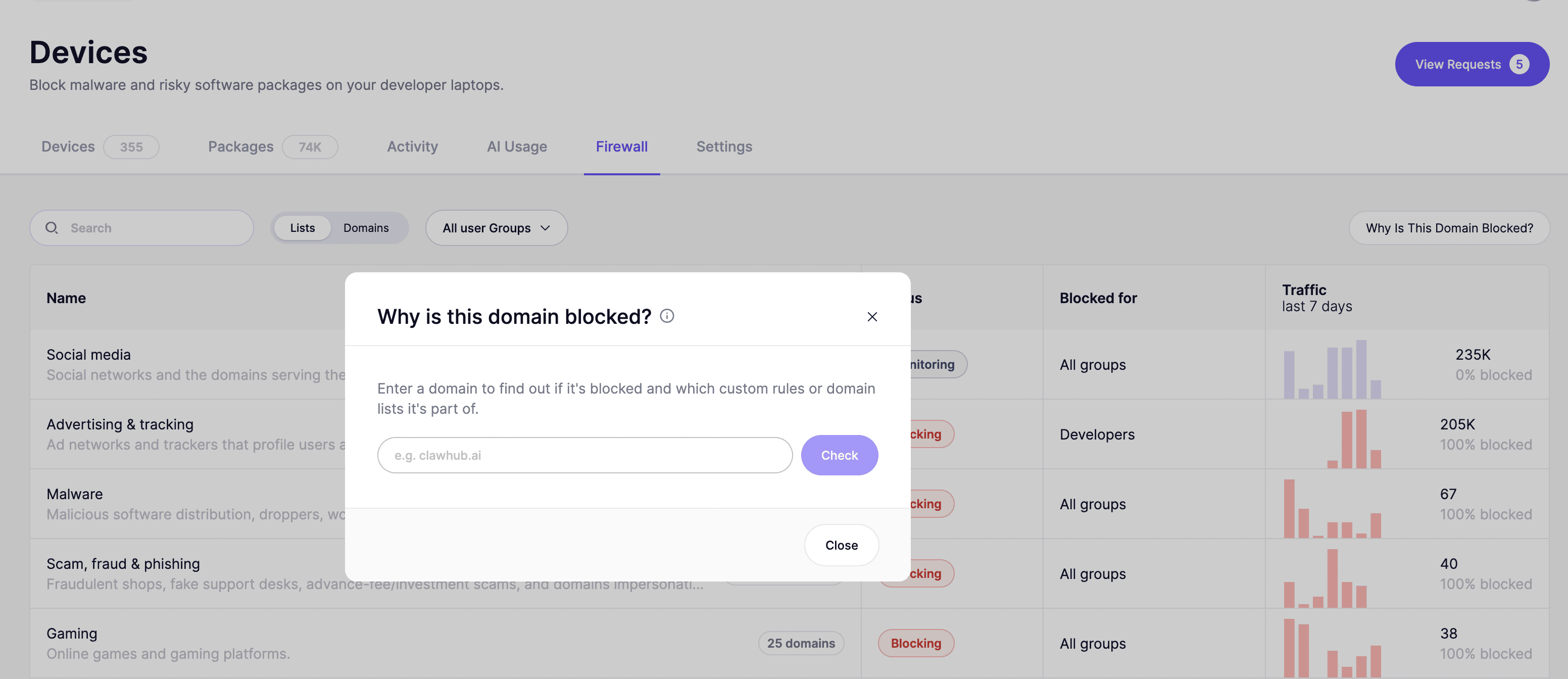
Utilisez cette fonction lorsqu'un développeur signale qu'un site ne se charge pas et que vous devez savoir quelle règle est en cause avant de modifier quoi que ce soit.
#Gérer les listes et les exceptions
- Utilisez la barre Search pour trouver une liste ou une exception par son nom.
- Utilisez le filtre All user Groups pour n'afficher que les listes et exceptions qui s'appliquent à un groupe spécifique.
- Dans l'onglet Exceptions, cliquez sur le menu (les trois points) de n'importe quelle ligne pour modifier ou supprimer une exception.