
Firewall do dispositivo
O Device Firewall controla quais domínios os seus dispositivos conectados podem acessar. Use-o para manter os desenvolvedores longe de marketplaces de pacotes arriscados, registros não aprovados, domínios de malware e phishing, e outros sites que você não quer nas máquinas de trabalho.
#Como funciona
O Device Protection monitora o tráfego de rede em cada dispositivo. Quando um dispositivo tenta acessar um domínio bloqueado, a solicitação é interrompida no nível da rede antes de se conectar.
#Recomendadas, opcionais e exceções
A aba Firewall tem três abas no topo.
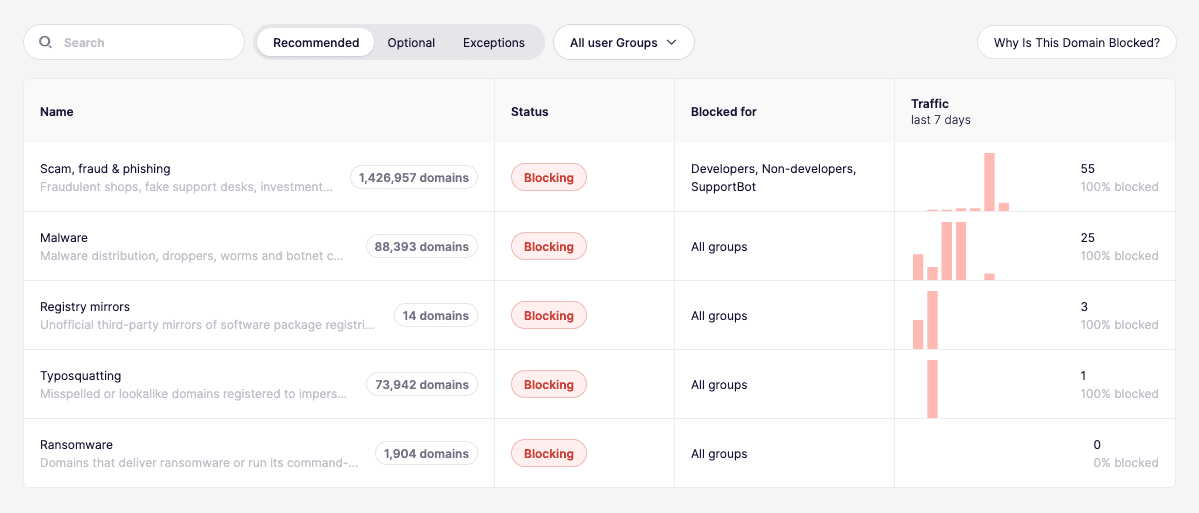
- Recommended mostra as listas de segurança que a Aikido recomenda bloquear, como Malware, Scam, fraud & phishing e Typosquatting.
- Optional mostra listas de categorias de conteúdo, como Gambling, Advertising & tracking, Social media e Gaming.
- Exceptions mostra os domínios individuais que você mesmo adicionou, para permiti-los, bloqueá-los ou monitorá-los.
A Aikido mantém as listas das abas Recommended e Optional e as mantém atualizadas para você. Cada lista agrupa muitos domínios, de algumas dezenas a várias centenas de milhares, então você define uma única política em vez de manter sua própria lista de bloqueio. Cada linha mostra a descrição da lista e sua contagem atual de domínios.
#Definir uma política em uma lista de domínios
- Acesse o Device Protection e abra a aba Firewall.
- Abra a aba Recommended ou Optional.
- Selecione a lista que deseja configurar.
- Defina o status:
- Monitoring permite as solicitações e registra o tráfego. Use isso para ver o que seus dispositivos realmente acessam antes de bloquear qualquer coisa.
- Blocking interrompe todas as solicitações para um domínio da lista.
- Escolha a quais grupos de usuários a política se aplica. Selecione todos os grupos ou um grupo específico, como Developers.
A coluna Blocked for mostra os grupos aos quais uma lista se aplica, e Traffic (last 7 days) mostra quantas solicitações foram feitas aos domínios da lista e qual parcela delas foi bloqueada. Uma lista definida como Monitoring mostra 0% bloqueado.
Para as listas de segurança abaixo, o tráfego também mostra qual dispositivo fez cada solicitação, para que você possa entrar em contato com a pessoa cuja máquina acessou um domínio arriscado:
- Malware
- Ransomware
- VPN & proxy
- Dynamic DNS
- Scam, fraud & phishing
- Remote access
Comece novas listas em Monitoring por uma semana, verifique os números de tráfego e depois mude para Blocking. Assim você vê o que está prestes a quebrar antes de quebrar.
#Adicionar uma exceção
Use uma exceção para definir uma política em um dos seus próprios domínios, ou para substituir as listas de domínios para um único domínio.
- Acesse o Device Protection e abra a aba Firewall.
- Abra a aba Exceptions.
- Clique em Add Exception.
- Insira o domínio, por exemplo
clawhub.ai, ou um curinga como*.clawhub.ai. - Defina o status:
- Allowed permite todas as solicitações ao domínio, mesmo quando o domínio está em uma lista definida como Blocking.
- Blocked interrompe todas as solicitações ao domínio.
- Monitoring permite as solicitações e registra o tráfego.
- Escolha a quais User Groups a exceção se aplica. Selecione Match All para aplicá-la a todos os dispositivos, ou escolha um grupo específico, como Developers.
- Opcionalmente, adicione um Reason para que sua equipe saiba por que a exceção existe.
- Salve a exceção.
O domínio agora aparece na aba Exceptions e se aplica aos dispositivos selecionados.
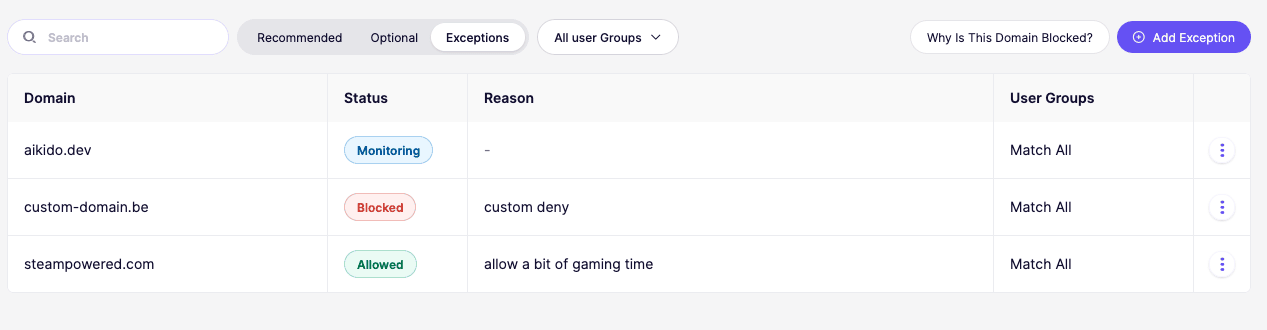
Uma exceção substitui as listas de domínios para seus grupos de usuários. Por exemplo, defina steampowered.com como Allowed para permiti-lo enquanto a lista Gaming permanece em Blocking.
#Como os domínios correspondem
aikido.devcorresponde apenas aaikido.devewww.aikido.dev. Não corresponde a outros subdomínios, comoapp.aikido.dev.*.aikido.devcorresponde a todos os subdomínios em qualquer profundidade, comoapp.aikido.deveeu.app.aikido.dev. Não corresponde ao próprioaikido.dev.- Para cobrir um domínio e todos os seus subdomínios, adicione tanto
aikido.devquanto*.aikido.dev.
#Verificar se um domínio está bloqueado
Clique em Why Is This Domain Blocked? no canto superior direito da aba Firewall, disponível em todas as abas. Insira um domínio e clique em Check. A Aikido informa se o domínio está bloqueado e a quais exceções ou listas de domínios ele pertence.
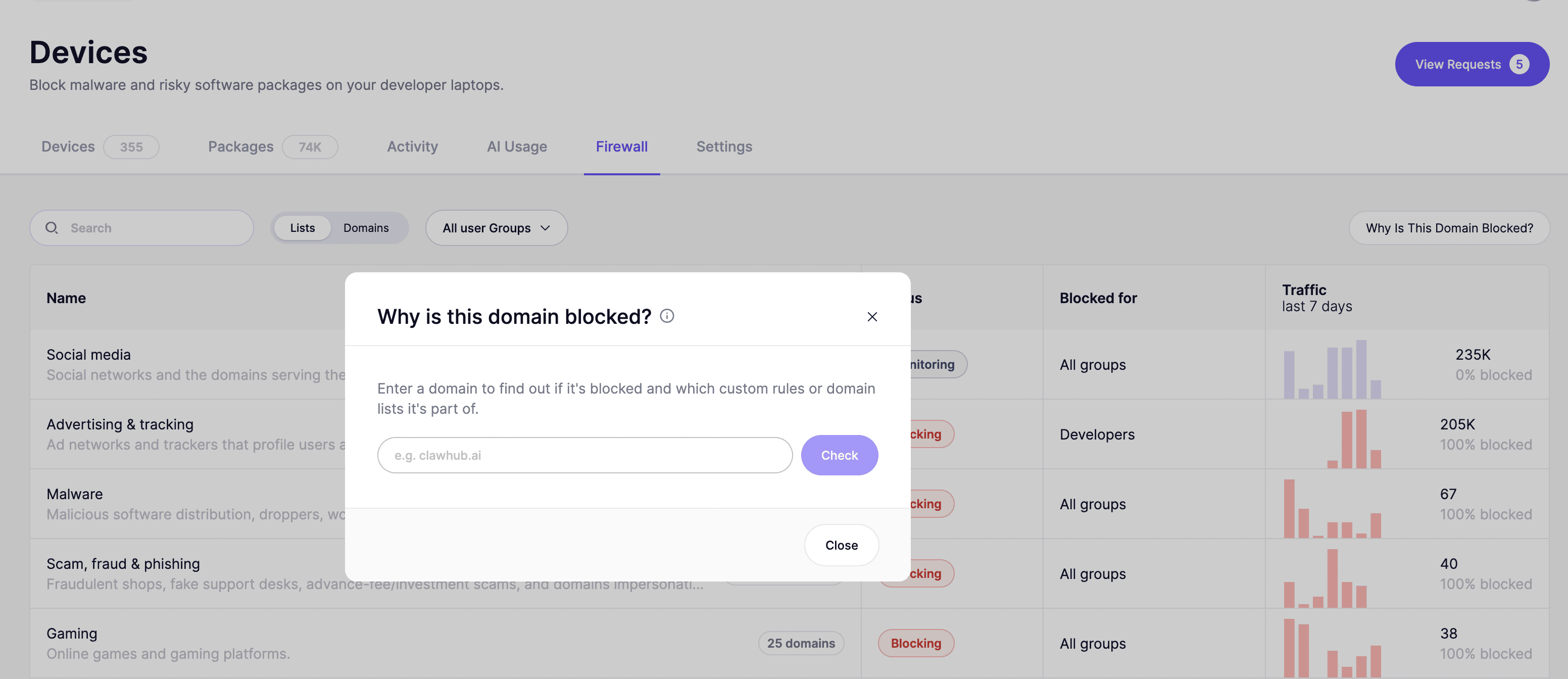
Use isso quando um desenvolvedor relatar que um site não carrega e você precisar saber qual regra é responsável antes de alterar qualquer coisa.
#Gerenciar listas e exceções
- Use a barra Search para encontrar uma lista ou exceção pelo nome.
- Use o filtro All user Groups para ver apenas as listas e exceções que se aplicam a um grupo específico.
- Na aba Exceptions, clique no menu (os três pontos) em qualquer linha para editar ou remover uma exceção.