
Cihaz Güvenlik Duvarı
Device Firewall, bağlı cihazlarınızın hangi alan adlarına erişebileceğini denetler. Geliştiricileri riskli paket pazar yerlerinden, onaylanmamış kayıt defterlerinden, kötü amaçlı yazılım ve kimlik avı alan adlarından ve iş makinelerinde istemediğiniz diğer sitelerden uzak tutmak için kullanın.
#Nasıl çalışır
Device Protection, her cihazdaki ağ trafiğini izler. Bir cihaz engellenmiş bir alan adına erişmeye çalıştığında, istek bağlantı kurulmadan önce ağ düzeyinde durdurulur.
#Önerilen, isteğe bağlı ve istisnalar
Firewall sekmesinin üst kısmında üç sekme bulunur.
- Recommended, Aikido'nun engellemenizi önerdiği güvenlik listelerini gösterir; örneğin Malware, Scam, fraud & phishing ve Typosquatting.
- Optional, içerik kategorisi listelerini gösterir; örneğin Gambling, Advertising & tracking, Social media ve Gaming.
- Exceptions, izin vermek, engellemek veya izlemek için kendiniz eklediğiniz tek tek alan adlarını gösterir.
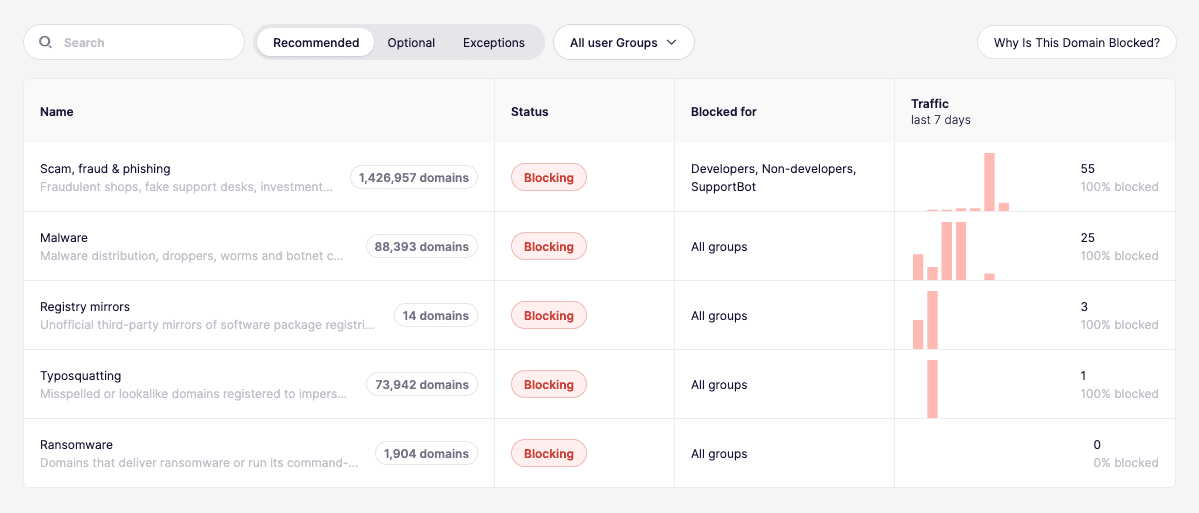
Recommended ve Optional sekmelerindeki listeleri Aikido yönetir ve sizin için güncel tutar. Her liste birkaç düzineden birkaç yüz bine kadar çok sayıda alan adını bir araya getirir; böylece kendi engelleme listenizi yönetmek yerine tek bir ilke belirlersiniz. Her satırda listenin açıklaması ve mevcut alan adı sayısı gösterilir.
#Bir alan adı listesine ilke belirleme
- Device Protection'a gidin ve Firewall sekmesini açın.
- Recommended veya Optional sekmesini açın.
- Yapılandırmak istediğiniz listeyi seçin.
- Durumunu ayarlayın:
- Monitoring, isteklerin geçmesine izin verir ve trafiği kaydeder. Herhangi bir şeyi engellemeden önce cihazlarınızın gerçekte nelere eriştiğini görmek için bunu kullanın.
- Blocking, listedeki bir alan adına yapılan her isteği durdurur.
- İlkenin hangi kullanıcı gruplarına uygulanacağını seçin. Tüm grupları ya da Developers gibi belirli bir grubu seçin.
Blocked for sütunu, bir listenin uygulandığı grupları gösterir; Traffic (last 7 days) ise listenin alan adlarına kaç istek gittiğini ve bunların ne kadarının engellendiğini gösterir. Monitoring olarak ayarlanmış bir liste %0 engellenmiş olarak görünür.
Aşağıdaki güvenlik listeleri için trafik, her isteği hangi cihazın yaptığını da gösterir; böylece makinesi riskli bir alan adına erişen kişiyle iletişime geçebilirsiniz:
- Malware
- Ransomware
- VPN & proxy
- Dynamic DNS
- Scam, fraud & phishing
- Remote access
Yeni listeleri bir hafta boyunca Monitoring olarak başlatın, trafik sayılarını kontrol edin, ardından Blocking'e geçin. Böylece bir şeyi bozmadan önce neyi bozmak üzere olduğunuzu görürsünüz.
#İstisna ekleme
Kendi alan adlarınızdan birine ilke belirlemek veya tek bir alan adı için alan adı listelerini geçersiz kılmak üzere bir istisna kullanın.
- Device Protection'a gidin ve Firewall sekmesini açın.
- Exceptions sekmesini açın.
- Add Exception'a tıklayın.
- Alan adını girin; örneğin
clawhub.aiveya*.clawhub.aigibi bir joker karakter. - Durumunu ayarlayın:
- Allowed, alan adı Blocking olarak ayarlanmış bir listede olsa bile o alan adına yapılan her isteğin geçmesine izin verir.
- Blocked, alan adına yapılan her isteği durdurur.
- Monitoring, isteklerin geçmesine izin verir ve trafiği kaydeder.
- İstisnanın hangi User Groups için geçerli olacağını seçin. Her cihaza uygulamak için Match All'u seçin ya da Developers gibi belirli bir grubu seçin.
- İsteğe bağlı olarak, ekibinizin istisnanın neden var olduğunu bilmesi için bir Reason ekleyin.
- İstisnayı kaydedin.
Alan adı artık Exceptions sekmesinde görünür ve seçilen cihazlara uygulanır.
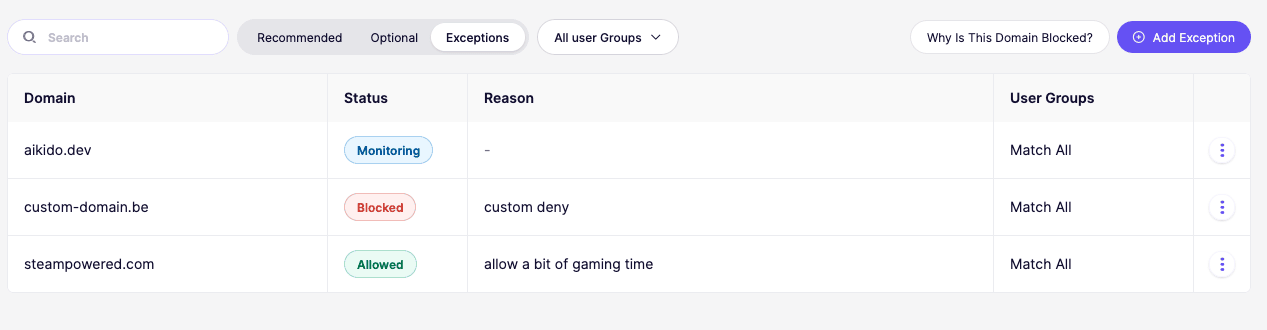
Bir istisna, kendi kullanıcı grupları için alan adı listelerini geçersiz kılar. Örneğin, Gaming listesi Blocking olarak kalırken steampowered.com alan adının geçmesine izin vermek için onu Allowed olarak ayarlayın.
#Alan adları nasıl eşleşir
aikido.devyalnızcaaikido.devvewww.aikido.devile eşleşir.app.aikido.devgibi diğer alt alan adlarıyla eşleşmez.*.aikido.dev,app.aikido.devveeu.app.aikido.devgibi her derinlikteki tüm alt alan adlarıyla eşleşir.aikido.dev'in kendisiyle eşleşmez.- Bir alan adını ve tüm alt alan adlarını kapsamak için hem
aikido.devhem de*.aikido.devekleyin.
#Bir alan adının engellenip engellenmediğini kontrol etme
Firewall sekmesinin sağ üst köşesindeki, her sekmede bulunan Why Is This Domain Blocked? seçeneğine tıklayın. Bir alan adı girin ve Check'e tıklayın. Aikido, alan adının engellenip engellenmediğini ve hangi istisnalara veya alan adı listelerine ait olduğunu size bildirir.
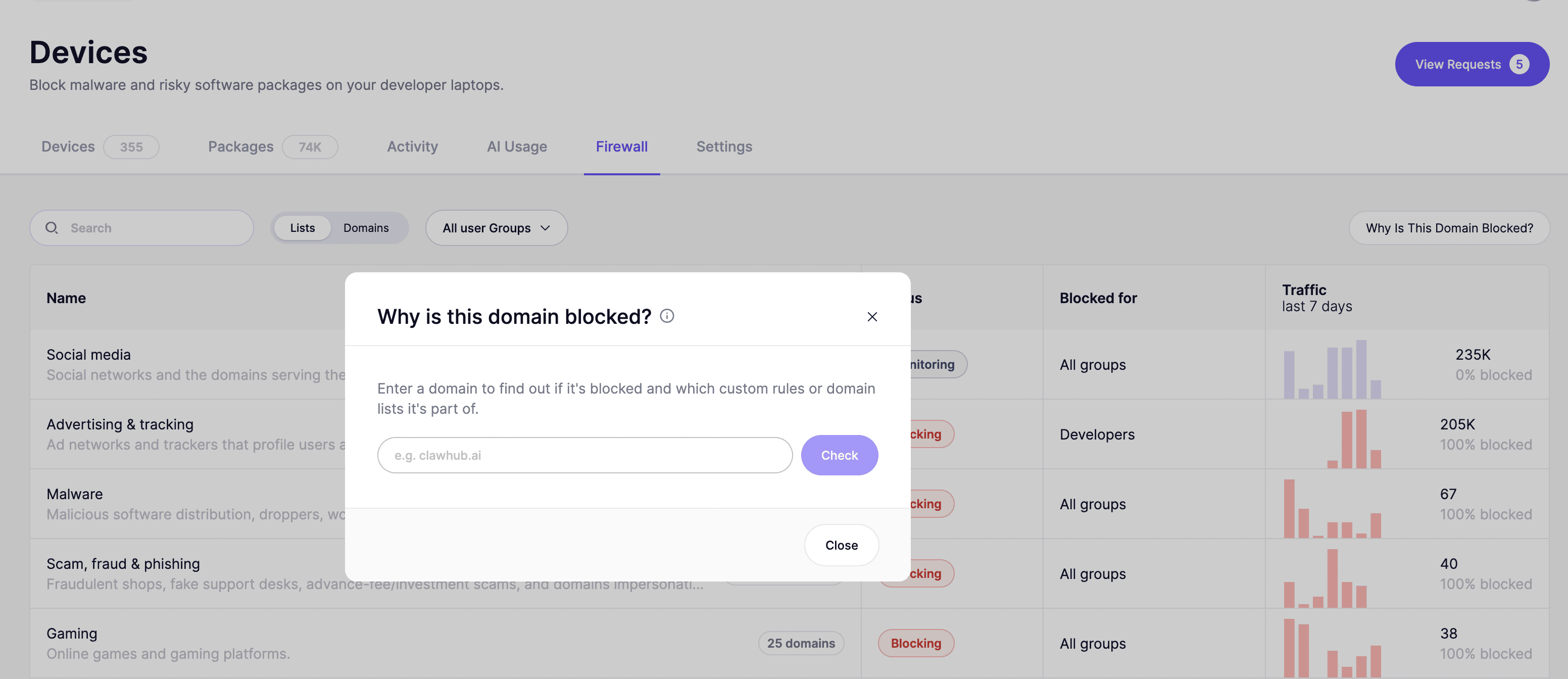
Bir geliştirici bir sitenin yüklenmediğini bildirdiğinde ve herhangi bir şeyi değiştirmeden önce hangi kuralın sorumlu olduğunu bilmeniz gerektiğinde bunu kullanın.
#Listeleri ve istisnaları yönetme
- Bir listeyi veya istisnayı adına göre bulmak için Search çubuğunu kullanın.
- Yalnızca belirli bir gruba uygulanan listeleri ve istisnaları görmek için All user Groups filtresini kullanın.
- Exceptions sekmesinde, bir istisnayı düzenlemek veya kaldırmak için herhangi bir satırdaki menüye (üç nokta) tıklayın.