
AutoFix pour Azure DevOps avec un principal de service Entra
Au lieu d'un Personal Access Token ou du flux OAuth, vous pouvez laisser Aikido Autofix s'authentifier auprès d'Azure DevOps en tant que principal de service Microsoft Entra dont vous êtes propriétaire. Aucun jeton ni secret n'est créé ou stocké : pour chaque correctif, Aikido prouve son identité auprès de Microsoft Entra, qui émet un jeton d'accès de courte durée pour votre principal de service.
Veuillez noter que votre organisation Azure DevOps doit être connectée à un tenant Microsoft Entra ('Organization settings' > 'Microsoft Entra'). Vous devez pouvoir enregistrer des applications dans ce tenant et ajouter des utilisateurs à votre organisation Azure DevOps.
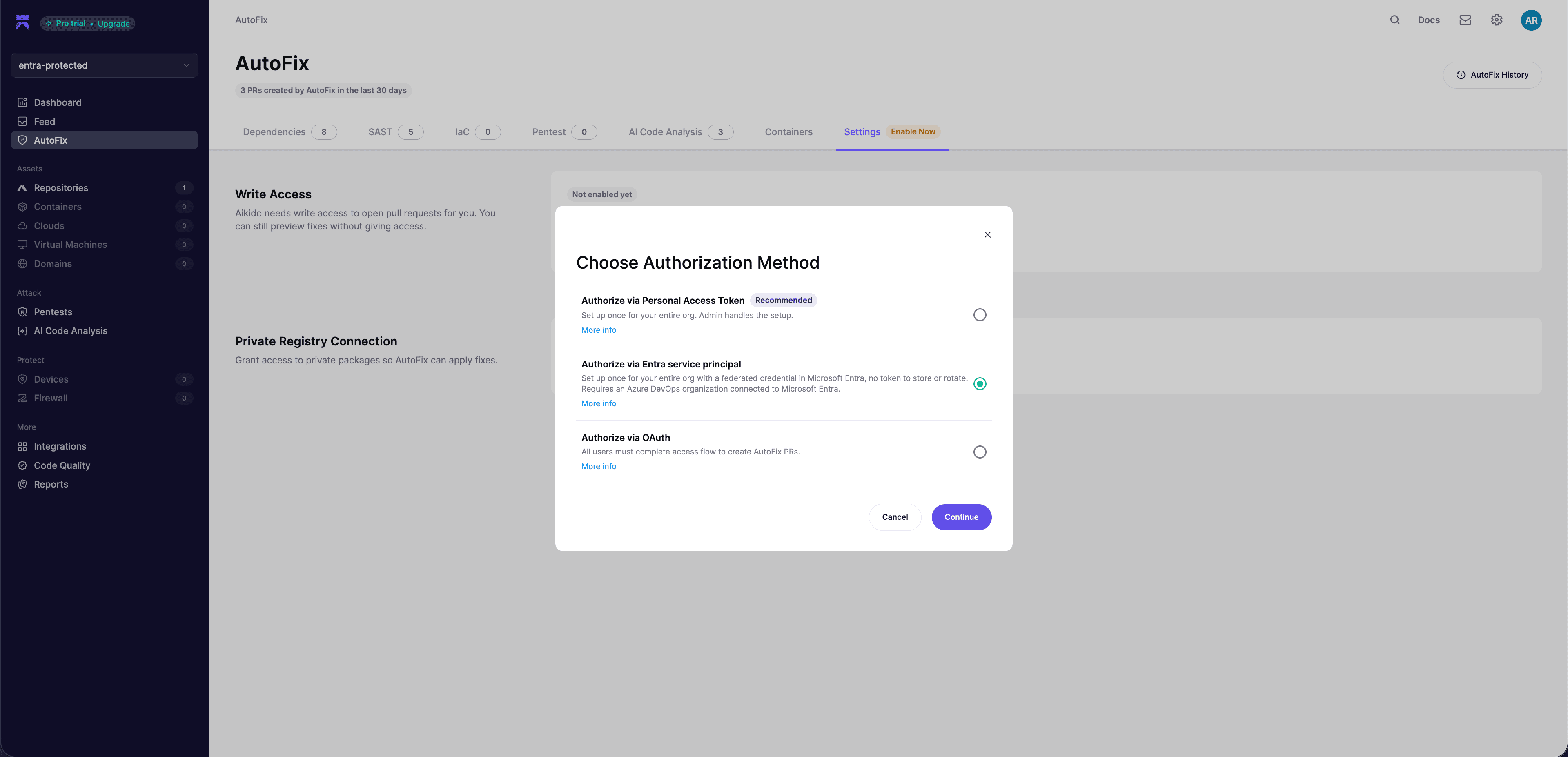
Tout d'abord, rendez-vous sur la page Paramètres Autofix dans Aikido, cliquez sur 'Authorize' sous Write Access et choisissez 'Authorize via Entra service principal'.
Vous arrivez sur la page de gestion du principal de service, également accessible ici. Gardez cette page ouverte : elle affiche l'Issuer, le Subject identifier et l'Audience dont vous aurez besoin dans la section suivante.
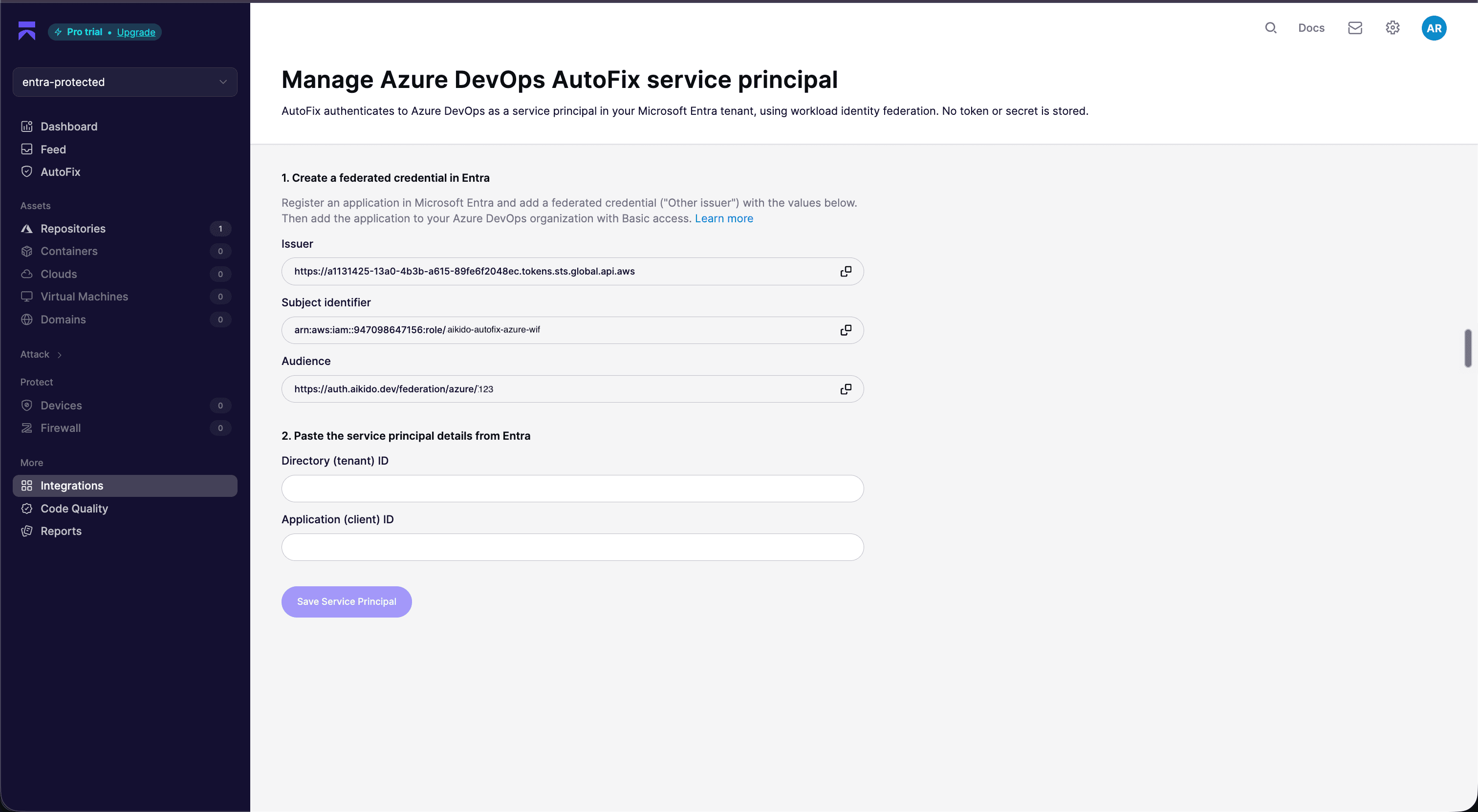
Ensuite, suivez les instructions ci-dessous pour créer le principal de service dans Microsoft Entra et lui donner accès dans Azure DevOps.
#Enregistrement de l'application dans Microsoft Entra
-
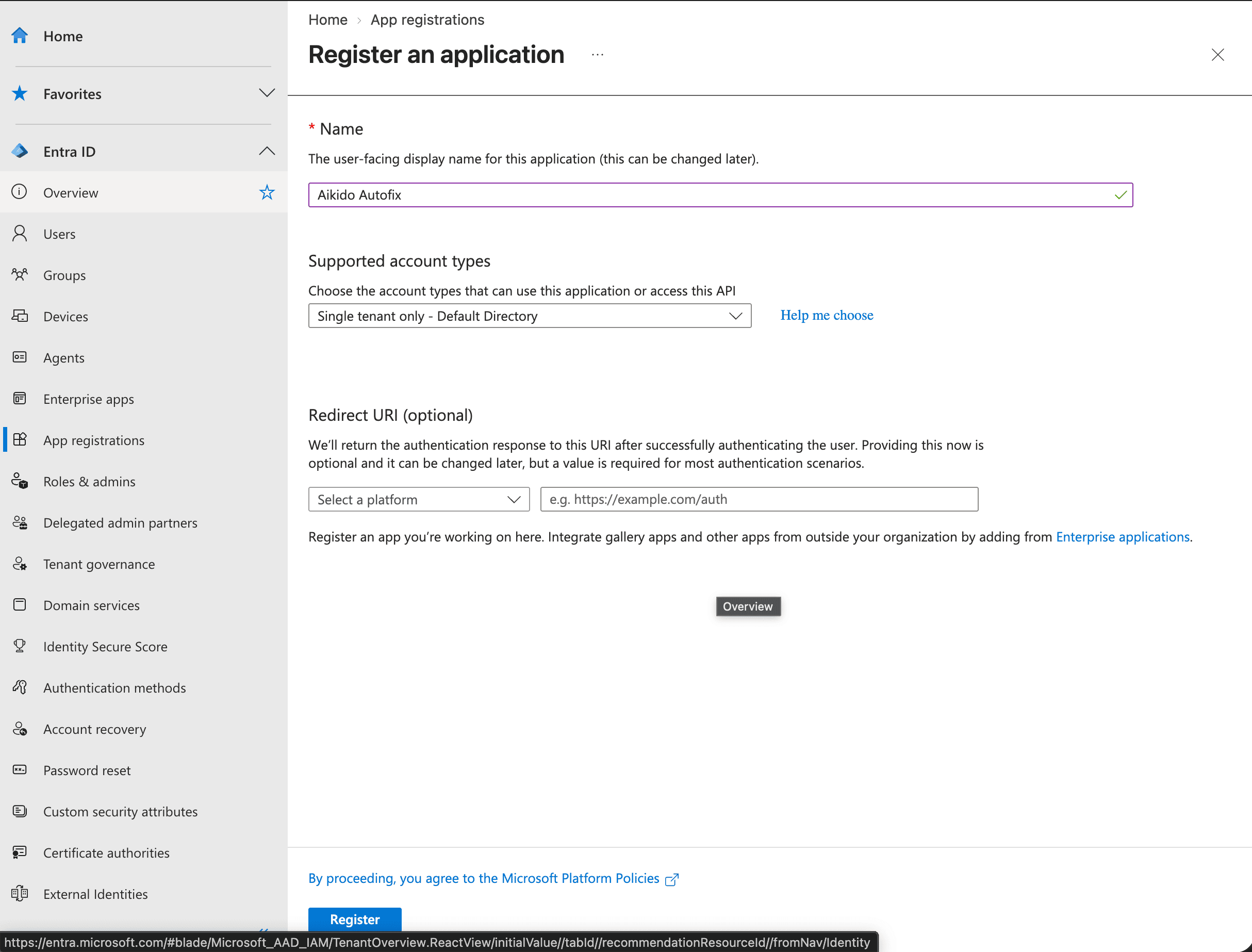
Ouvrez le centre d'administration Microsoft Entra, accédez à 'Entra ID' > 'App registrations' et cliquez sur 'New registration'.
-
Donnez un nom à l'application, par exemple Aikido Autofix, laissez 'Single tenant only' sélectionné, laissez le Redirect URI vide et cliquez sur 'Register'.
-
Sur la page 'Overview' de l'application, copiez l'Application (client) ID et le Directory (tenant) ID. Saisissez-les tous les deux dans Aikido.
-
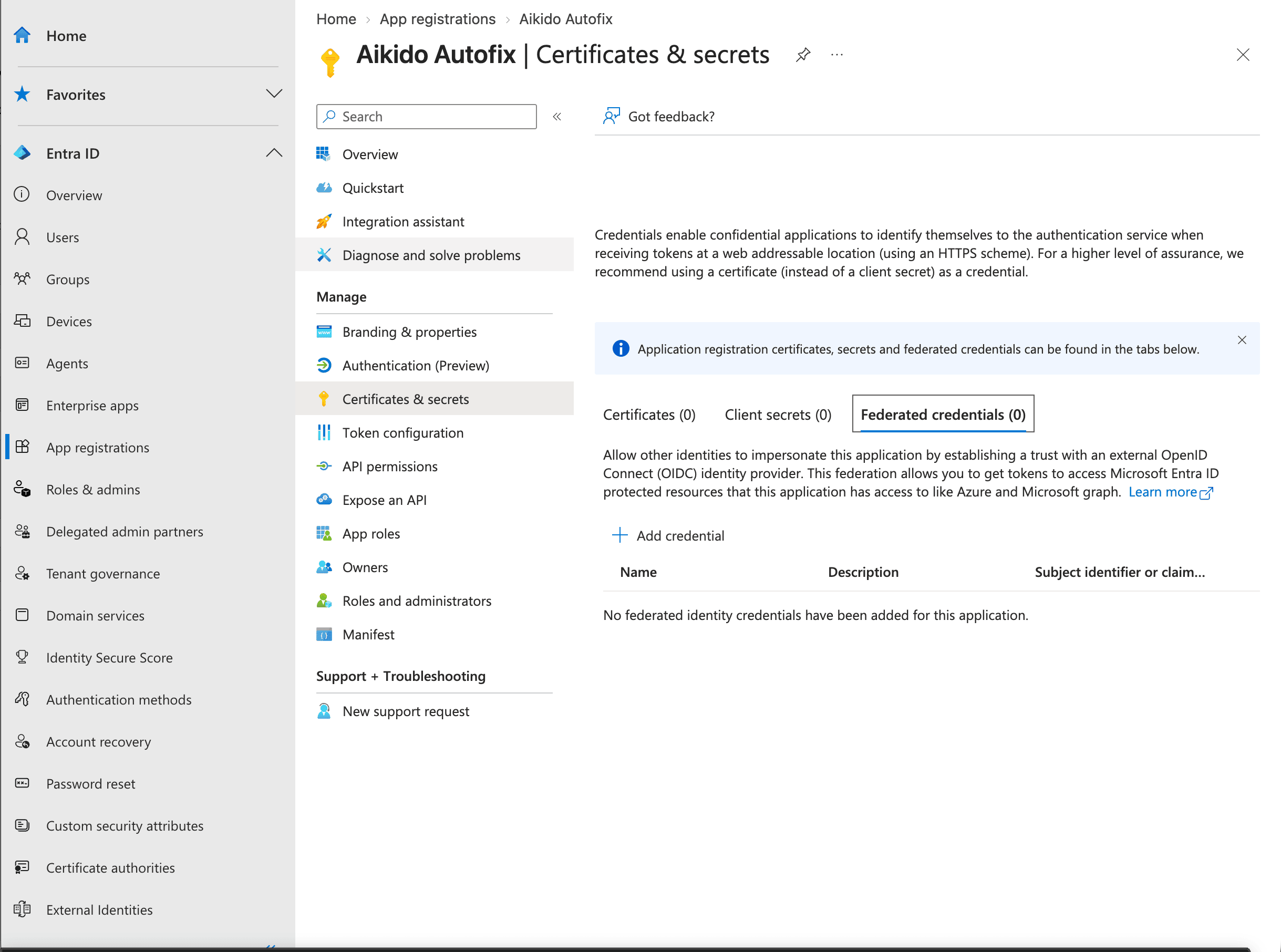
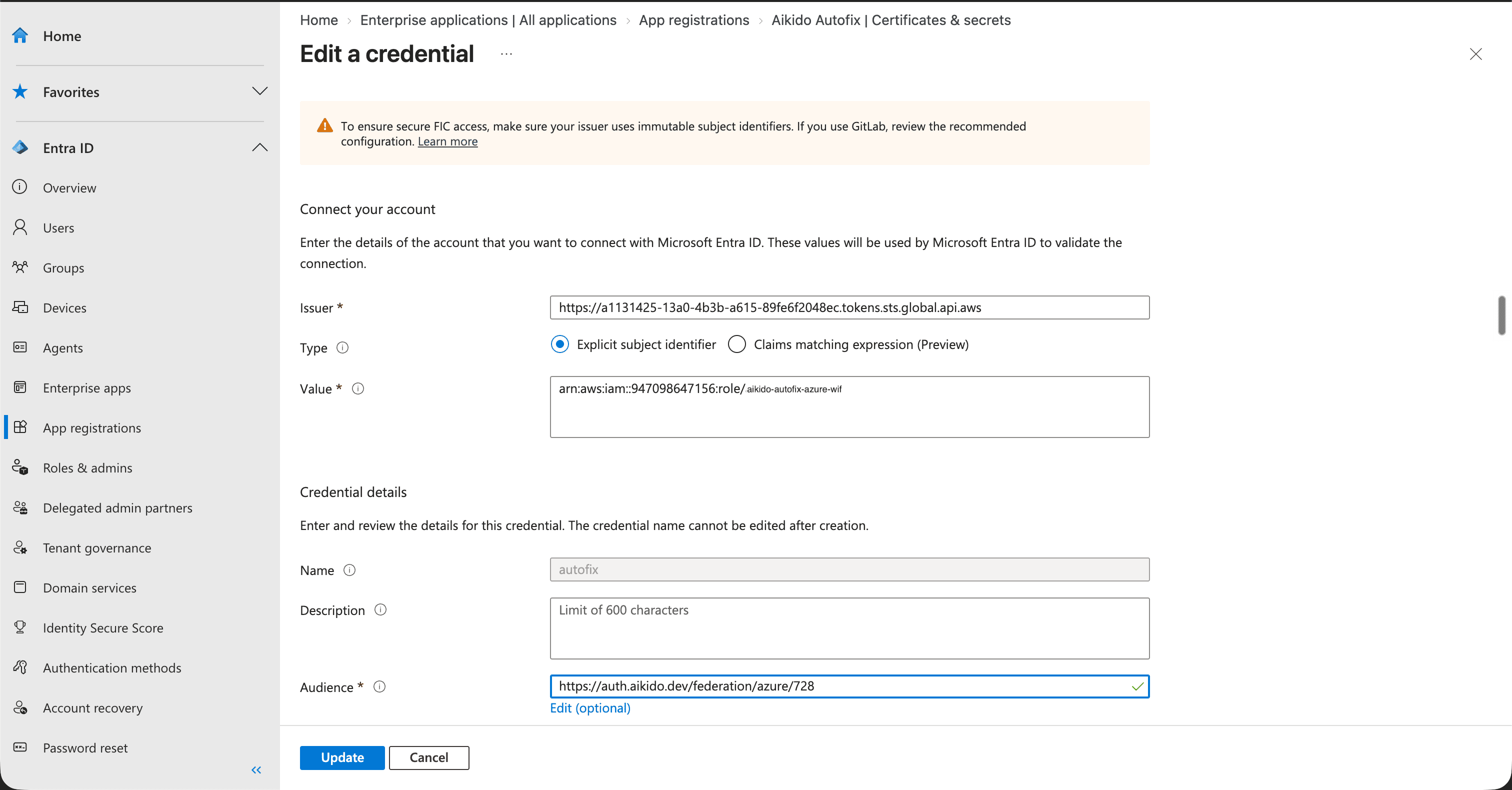
Accédez à 'Certificates & secrets' > 'Federated credentials' et cliquez sur 'Add credential'.
-
Sélectionnez 'Other issuer' et renseignez les valeurs exactement comme elles apparaissent sur la page de gestion du principal de service dans Aikido :
- Issuer : l'Issuer affiché dans Aikido
- Type : Explicit subject identifier
- Value : le Subject identifier affiché dans Aikido
- Audience : cliquez sur 'Edit' et remplacez la valeur par défaut par l'Audience affichée dans Aikido. Elle contient l'identifiant de votre espace de travail, de sorte que seuls les jetons émis par Aikido pour votre espace de travail sont acceptés.
Donnez un nom à l'identifiant, par exemple autofix, et cliquez sur 'Add'. Vous n'avez pas besoin de secret client ni de certificat.
#Octroi de l'accès dans Azure DevOps
-
Dans Azure DevOps, accédez à 'Organization settings' > 'Users' et cliquez sur 'Add users'.
-
Recherchez le nom de l'application (Aikido Autofix), définissez l'Access level sur Basic et ajoutez-la aux projets auxquels Autofix doit avoir accès. Cliquez ensuite sur 'Add'. Si l'application n'apparaît pas encore, patientez une minute et relancez la recherche.
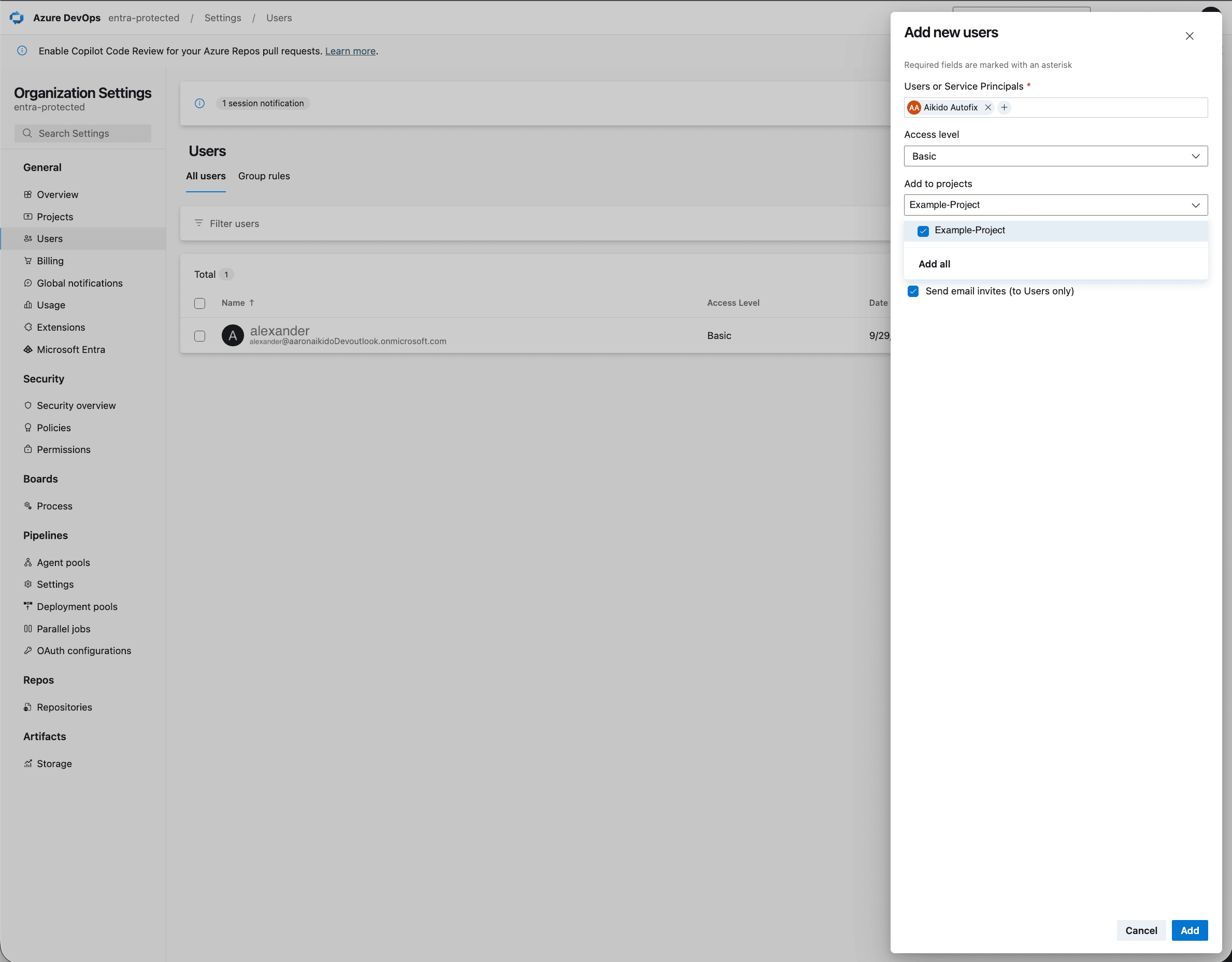
L'ajout du principal de service à un projet le place dans le groupe Contributors de ce projet, qui accorde déjà les autorisations nécessaires à Autofix. Si votre organisation restreint les Contributors sur les dépôts, autorisez Contribute, Create branch et Contribute to pull requests pour Aikido Autofix dans 'Project settings' > 'Repositories' > 'Security' de chaque projet.
#Connexion dans Aikido
- Retournez sur la page de gestion du principal de service dans Aikido.
- Saisissez le Directory (tenant) ID et l'Application (client) ID copiés précédemment, puis cliquez sur 'Save Service Principal'. Aikido demande un jeton à Microsoft Entra et vérifie qu'il peut accéder aux dépôts de votre organisation Azure DevOps avant d'enregistrer.
Tout est prêt. Vous pouvez désormais créer des PR autofix depuis la page Autofix ou depuis le menu d'actions des sous-problèmes dans la barre latérale. Les pull requests sont créées par Aikido Autofix.
Pour révoquer l'accès en écriture d'Aikido, supprimez l'identifiant fédéré dans Microsoft Entra ou retirez le principal de service de votre organisation Azure DevOps. Pour supprimer la configuration dans Aikido, utilisez 'Remove token' sur la page Paramètres Autofix.