
Commits signés
Aikido prend en charge les commits signés pour GitHub, GitLab, Bitbucket Cloud et Bitbucket Data Center afin de garantir l'authenticité des modifications de code. Alors que GitHub ne nécessite aucune configuration, les utilisateurs de GitLab et Bitbucket doivent ajouter à leur compte une clé SSH spécifique fournie par Aikido.
#Pourquoi utiliser des commits signés ?
Les commits signés offrent une garantie cryptographique supplémentaire, prouvant que les modifications de code proviennent d'Aikido et n'ont pas été altérées. C'est essentiel pour :
- Vérification de l'identité : Garantit que le commit a bien été effectué par le service autorisé.
- Confiance et sécurité : Empêche l'« usurpation de commit », où un acteur malveillant se fait passer pour un contributeur de confiance.
- Préparation aux audits : Aide à satisfaire aux référentiels de conformité de sécurité tels que SOC2, ISO 27001 et HIPAA.
#Configuration
#GitHub
Aucune configuration requise. GitHub reconnaît et signe automatiquement les commits effectués via l'intégration Aikido. Ceux-ci apparaîtront immédiatement avec un badge « Verified » dans votre historique de commits.

#GitLab
Pour activer les commits signés sur GitLab, vous devez utiliser l'authentification par Personal Access Token (PAT) ; cette fonctionnalité n'est pas disponible via OAuth.
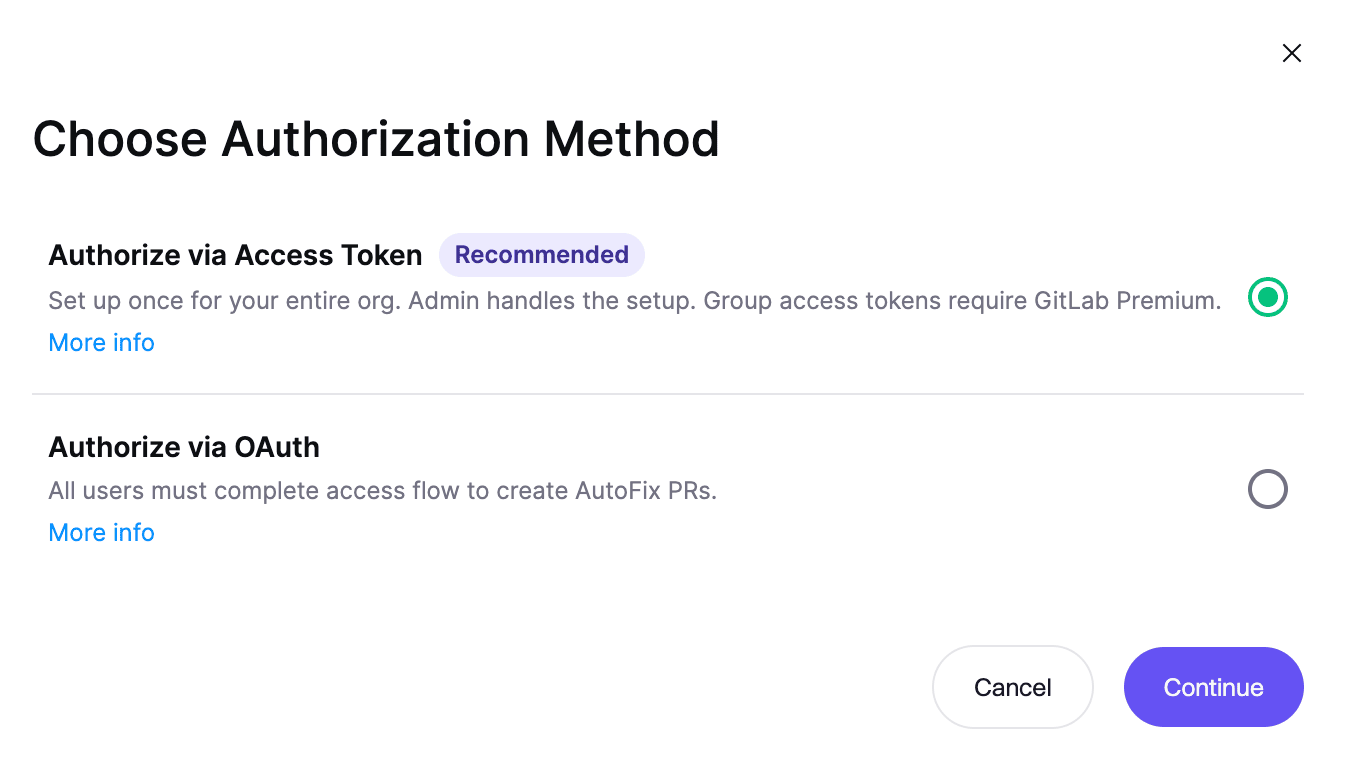
Remarque importante sur les utilisateurs : GitLab ne prend en charge les commits signés que pour les comptes d'utilisateurs réels, et non pour les comptes de service. Le PAT utilisé dans Aikido doit appartenir à un utilisateur réel.
Étapes de configuration :
- Accéder aux paramètres : Dans Aikido, rendez-vous sur la page des paramètres AutoFix et cliquez sur Authorize (lors de la configuration initiale) ou sur Manage Personal Access Token (lorsqu'un jeton est déjà défini).
- Configurer le PAT : Saisissez dans Aikido le Personal Access Token que vous avez généré dans les paramètres utilisateur de GitLab.
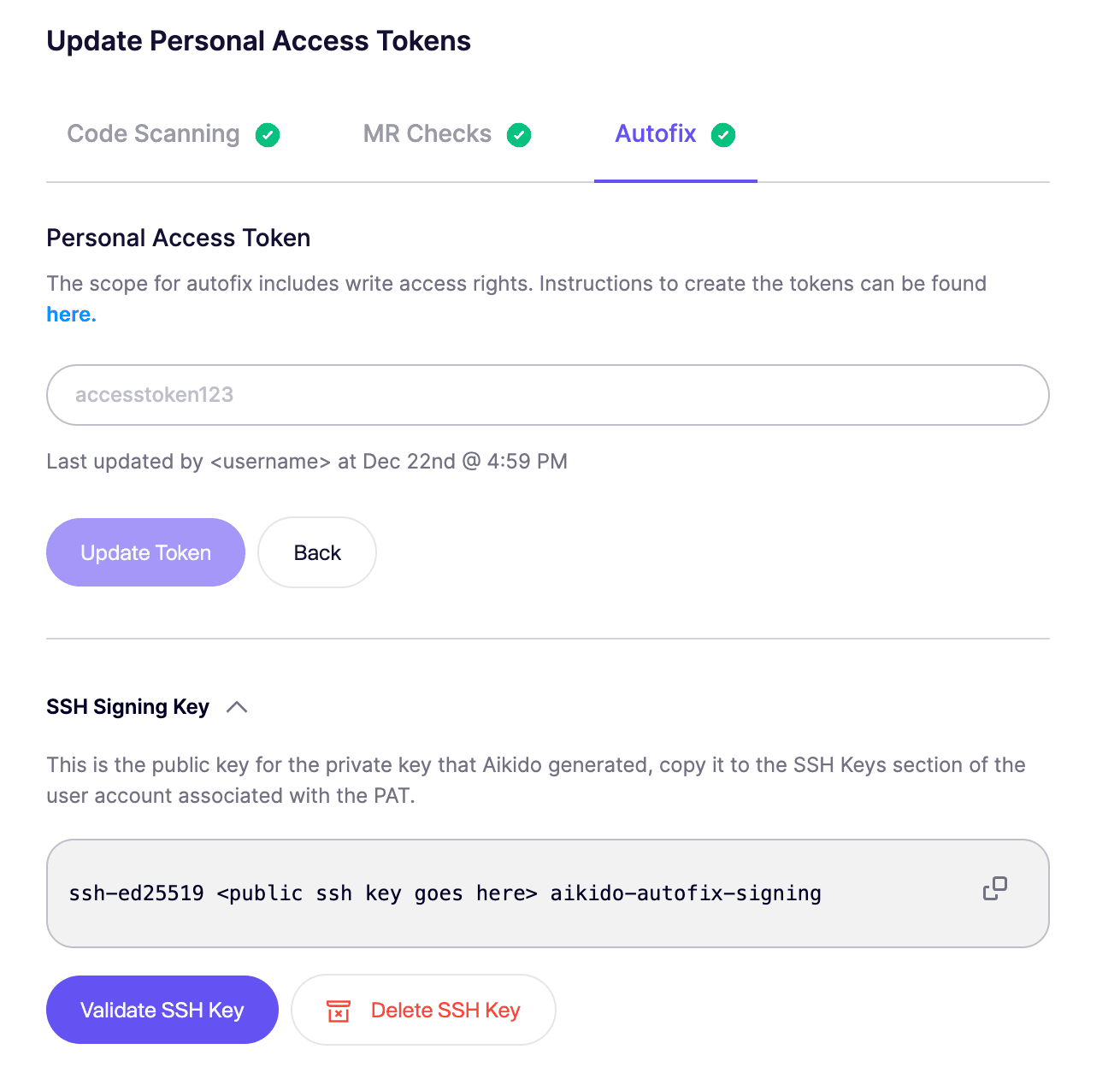
- Générer la clé SSH : Cliquez sur Generate SSH key dans Aikido pour créer votre clé de signature unique.
- Ajouter à GitLab :
- Copiez la clé publique fournie par Aikido.
- Dans GitLab, cliquez sur l'icône Utilisateur en haut à droite > Edit profile > SSH Keys > Add new key
- Collez la clé et assurez-vous que le Usage type est défini sur « Authentication & Signing ».
- Valider : Revenez dans Aikido et cliquez sur Validate SSH key pour confirmer que la connexion est active.
Vous verrez désormais le badge Verified sur les commits d'Aikido :

Aikido crée une clé SSH unique pour chaque compte ; cette clé SSH peut être recréée en cliquant sur Delete SSH Key puis en créant une nouvelle clé.
#Bitbucket Cloud
Les commits signés sur Bitbucket Cloud nécessitent AutoFix avec un Workspace Access Token. La clé SSH doit appartenir à un utilisateur réel, et l'adresse e-mail du commit doit être une adresse e-mail vérifiée de cet utilisateur dans votre workspace.
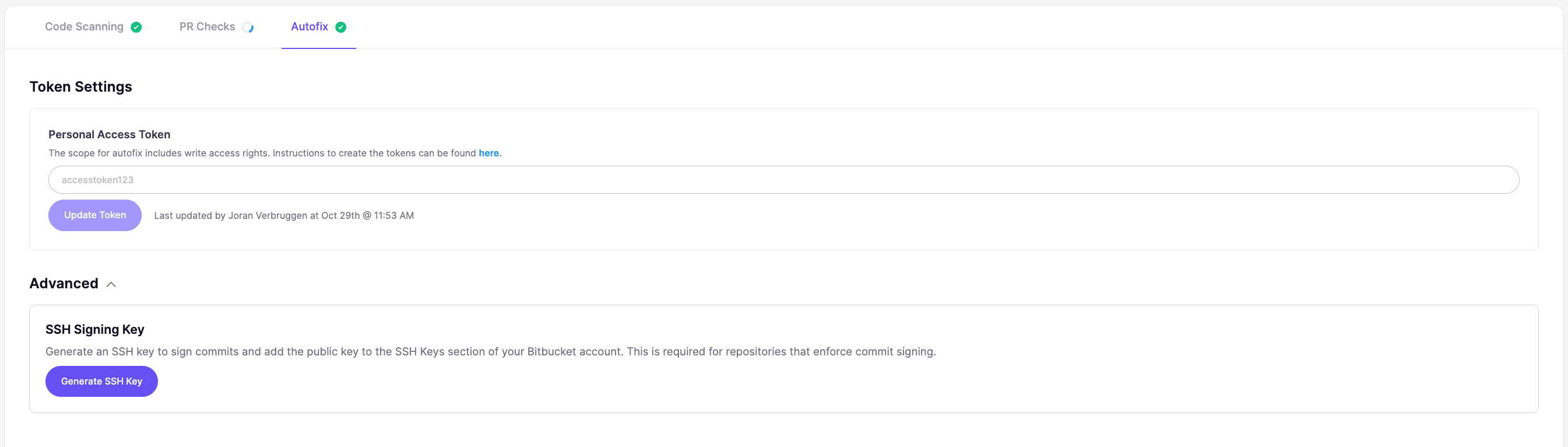
- Accéder aux paramètres : Dans Aikido, rendez-vous sur la page Update Workspace Access Token et ouvrez l'onglet AutoFix.
- Définir l'adresse e-mail du commit : Dans Aikido, saisissez l'adresse e-mail de l'utilisateur Bitbucket qui sera propriétaire de la clé SSH.
- Générer la clé SSH : Dans la section Advanced, cliquez sur Generate SSH Key.
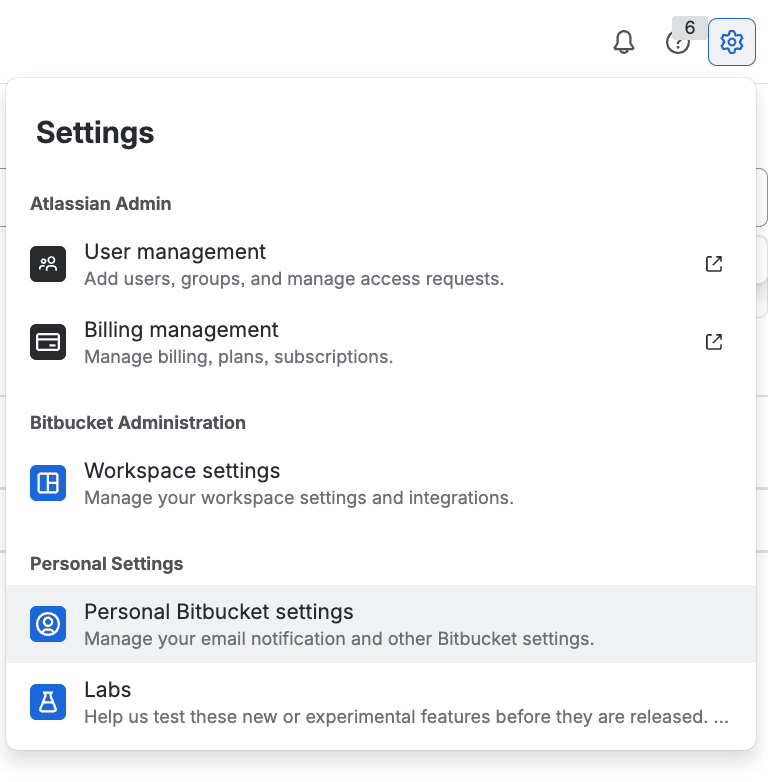
- Ajouter à Bitbucket : Copiez la clé publique fournie par Aikido. Dans Bitbucket, cliquez sur l'icône Settings en haut à droite > Personal Bitbucket settings, puis allez dans Security > SSH keys > Add key et collez la clé.
Vous verrez désormais le badge Verified sur les commits d'Aikido.
#Bitbucket Data Center
- Accéder aux paramètres AutoFix : Dans Aikido, rendez-vous sur la page des paramètres AutoFix et cliquez sur Manage Personal Access Token pour Bitbucket Data Center.
- Définir l'adresse e-mail du commit : Dans Aikido, saisissez l'adresse e-mail de l'utilisateur Bitbucket qui sera propriétaire de la clé SSH.
- Générer la clé SSH : Dans la section Advanced de la fenêtre modale, cliquez sur Generate SSH Key.
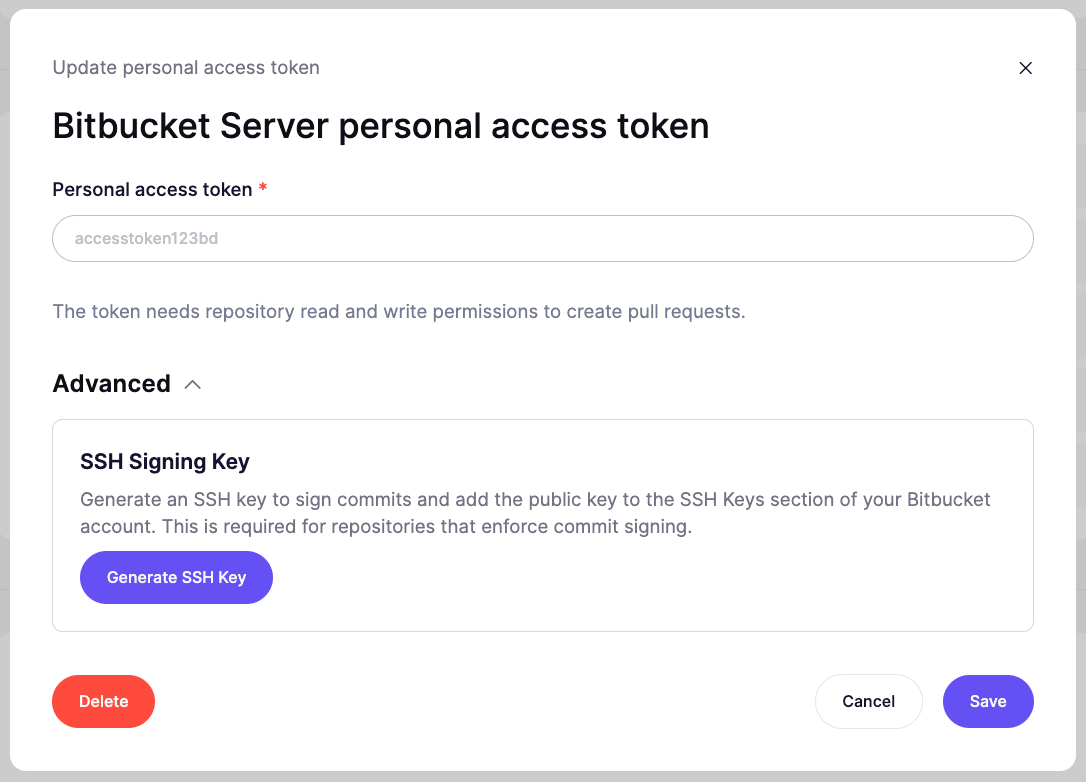
- Ajouter à Bitbucket : Copiez la clé publique fournie par Aikido. Dans Bitbucket Data Center, allez dans Profile > Manage account > SSH keys > Add key et collez la clé.