
Commits assinados
O Aikido suporta commits assinados para GitHub, GitLab, Bitbucket Cloud e Bitbucket Data Center para garantir a autenticidade das alterações de código. Enquanto o GitHub não requer nenhuma configuração, os usuários do GitLab e do Bitbucket devem adicionar uma chave SSH específica fornecida pelo Aikido à sua conta.
#Por que usar commits assinados?
Os commits assinados fornecem uma camada de garantia criptográfica, comprovando que as alterações de código foram originadas pelo Aikido e não foram alteradas. Isso é essencial para:
- Verificação de identidade: Garante que o commit foi realmente feito pelo serviço autorizado.
- Confiança e segurança: Impede o "commit spoofing", em que um agente mal-intencionado se passa por um colaborador confiável.
- Preparação para auditoria: Ajuda a atender a frameworks de conformidade de segurança como SOC2, ISO 27001 e HIPAA.
#Configuração
#GitHub
Nenhuma configuração necessária. O GitHub reconhece e assina automaticamente os commits feitos por meio da integração do Aikido. Eles aparecerão imediatamente com um selo "Verified" no seu histórico de commits.

#GitLab
Para habilitar commits assinados no GitLab, você deve usar autenticação por Personal Access Token (PAT); este recurso não está disponível via OAuth.
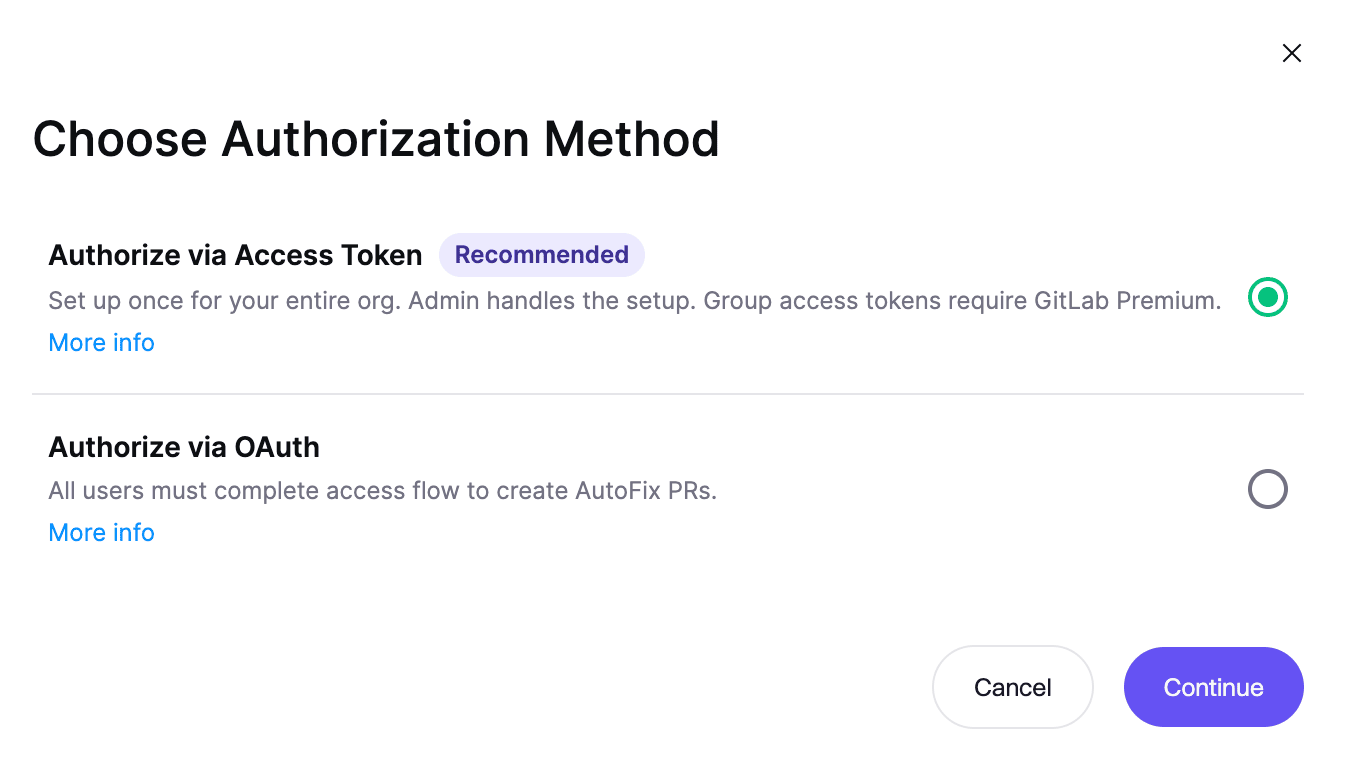
Observação importante sobre usuários: O GitLab só suporta commits assinados para contas de usuários reais, não para contas de serviço. O PAT usado no Aikido deve pertencer a um usuário real.
Etapas de configuração:
- Acesse as configurações: No Aikido, vá para a página de configurações do AutoFix e clique em Authorize (na configuração inicial) ou Manage Personal Access Token (quando um token já estiver definido).
- Configure o PAT: Insira no Aikido o Personal Access Token que você gerou nas User Settings do GitLab.
- Gere a chave SSH: Clique em Generate SSH key no Aikido para criar sua chave de assinatura exclusiva.
- Adicione ao GitLab:
- Copie a chave pública fornecida pelo Aikido.
- No GitLab, clique no ícone de usuário no canto superior direito > Edit profile > SSH Keys > Add new key
- Cole a chave e certifique-se de que o Usage type esteja definido como "Authentication & Signing".
- Valide: Volte ao Aikido e clique em Validate SSH key para confirmar que a conexão está ativa.
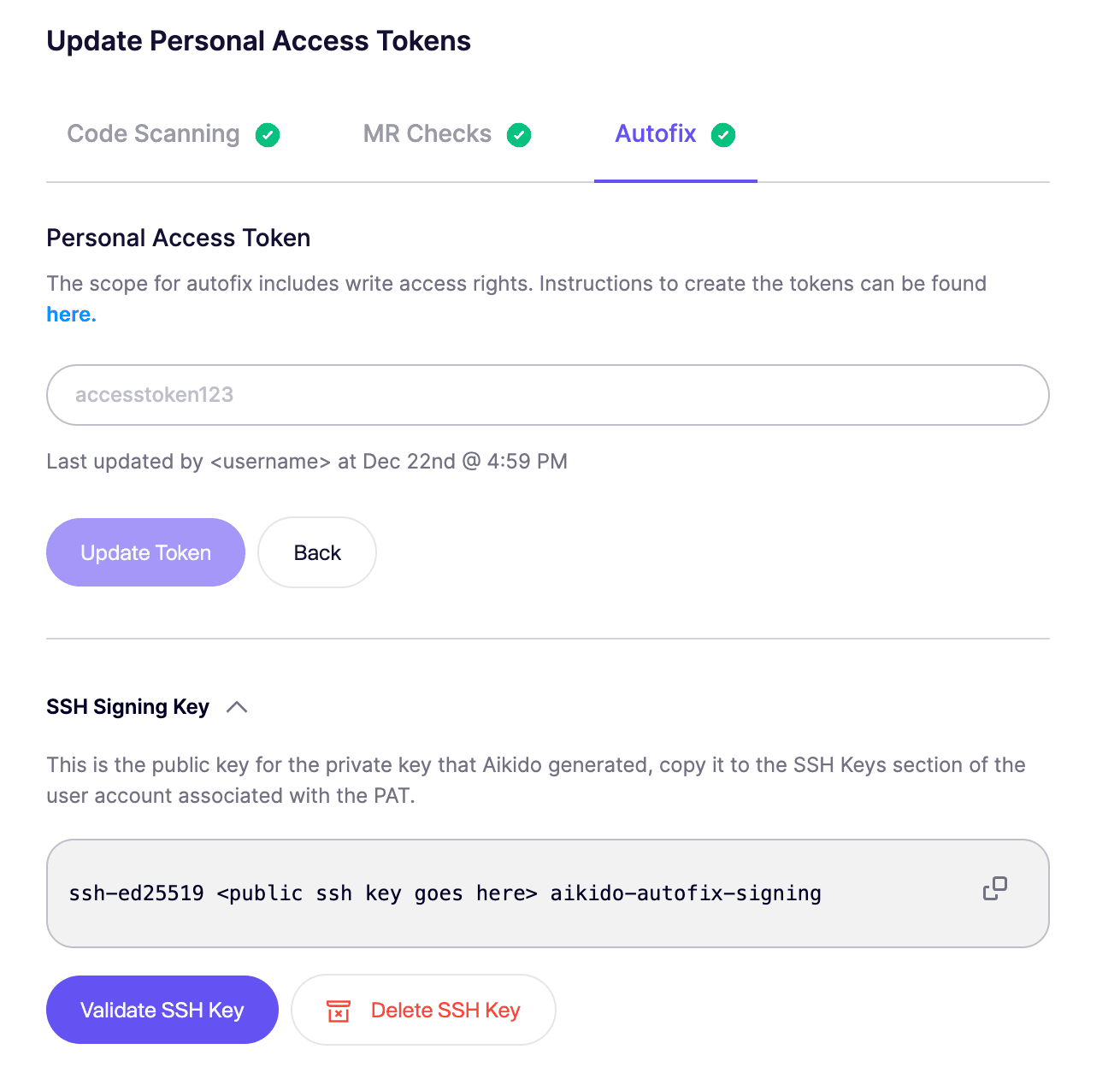
Agora você verá o selo Verified nos commits do Aikido:

O Aikido cria uma chave SSH exclusiva para cada conta; essa chave SSH pode ser recriada clicando em Delete SSH Key e criando uma nova chave.
#Bitbucket Cloud
Commits assinados no Bitbucket Cloud exigem o AutoFix com um Workspace Access Token. A chave SSH deve pertencer a um usuário real, e o e-mail do commit deve ser um e-mail verificado desse usuário no seu workspace.
- Acesse as configurações: No Aikido, vá para a página Update Workspace Access Token e abra a aba AutoFix.
- Defina o e-mail do commit: No Aikido, insira o endereço de e-mail do usuário do Bitbucket que será o proprietário da chave SSH.
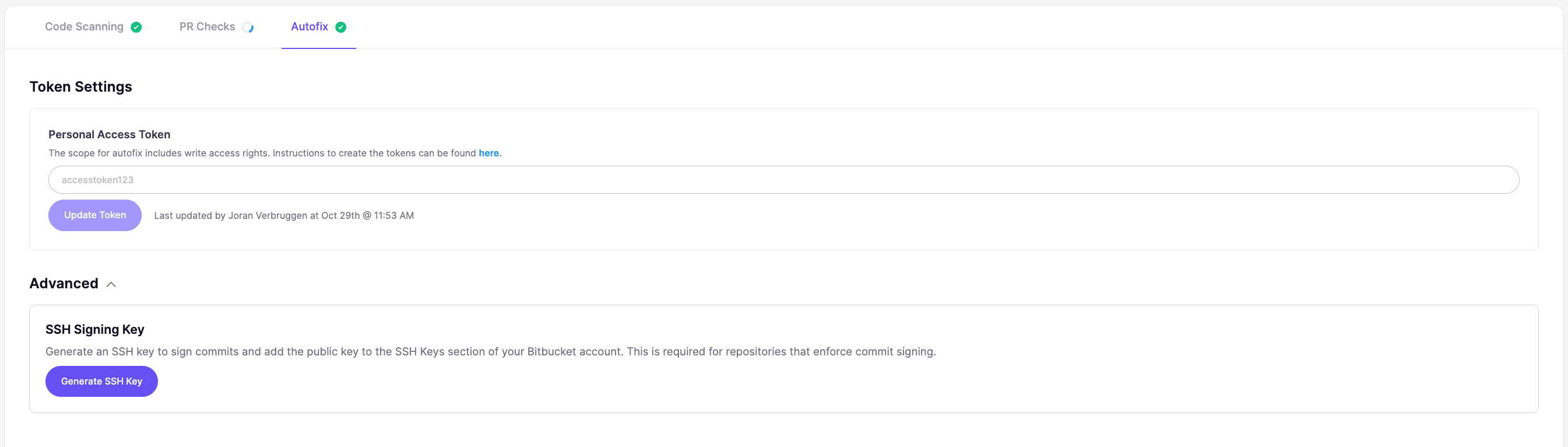
- Gere a chave SSH: Na seção Advanced, clique em Generate SSH Key.
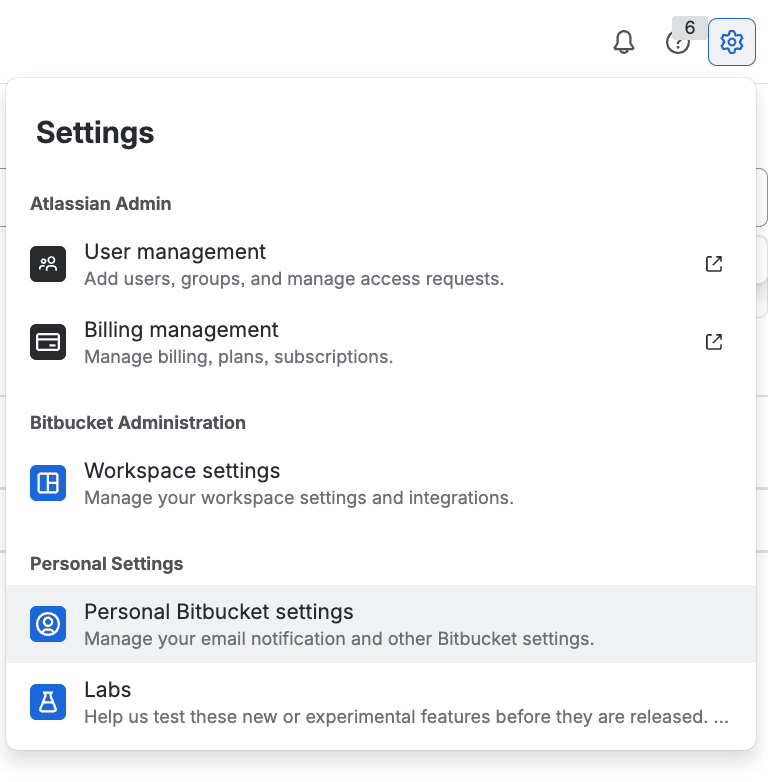
- Adicione ao Bitbucket: Copie a chave pública fornecida pelo Aikido. No Bitbucket, clique no ícone Settings no canto superior direito > Personal Bitbucket settings, depois vá para Security > SSH keys > Add key e cole a chave.
Agora você verá o selo Verified nos commits do Aikido.
#Bitbucket Data Center
- Acesse as configurações do AutoFix: No Aikido, vá para a página de configurações do AutoFix e clique em Manage Personal Access Token para o Bitbucket Data Center.
- Defina o e-mail do commit: No Aikido, insira o endereço de e-mail do usuário do Bitbucket que será o proprietário da chave SSH.
- Gere a chave SSH: Na seção Advanced do modal, clique em Generate SSH Key.
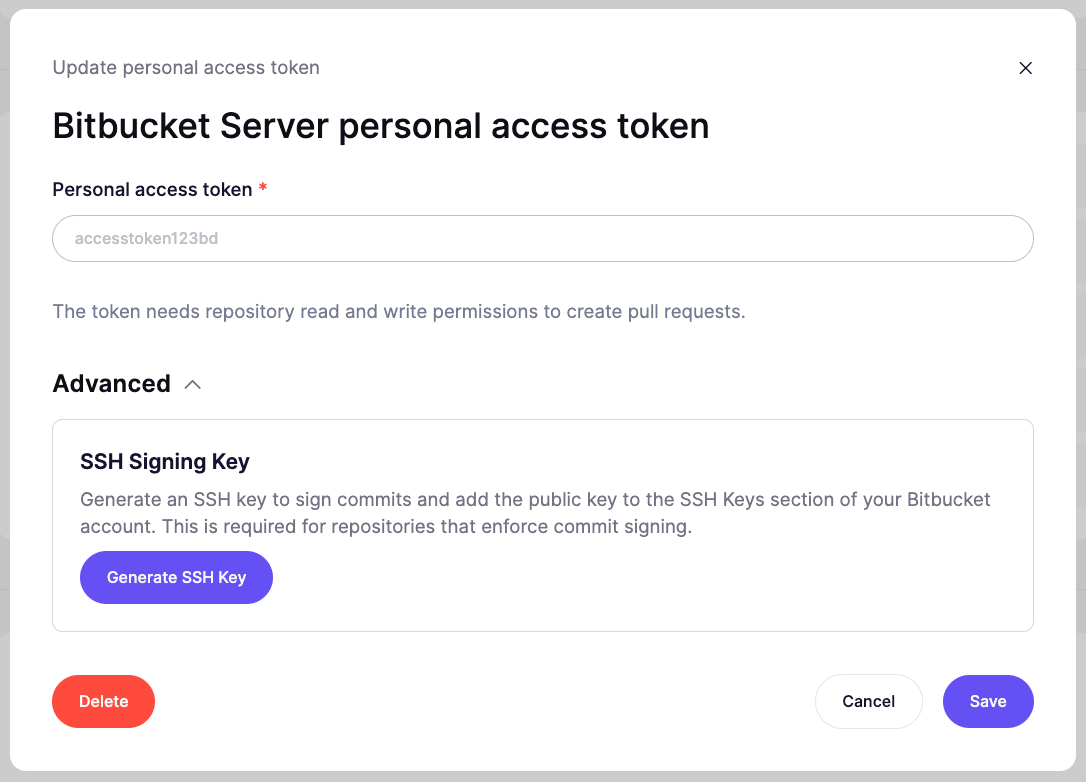
- Adicione ao Bitbucket: Copie a chave pública fornecida pelo Aikido. No Bitbucket Data Center, vá para Profile > Manage account > SSH keys > Add key e cole a chave.