
Commits firmados
Aikido admite commits firmados para GitHub, GitLab, Bitbucket Cloud y Bitbucket Data Center para garantizar la autenticidad de los cambios de código. Mientras que GitHub no requiere configuración, los usuarios de GitLab y Bitbucket deben añadir a su cuenta una clave SSH específica proporcionada por Aikido.
#¿Por qué usar commits firmados?
Los commits firmados proporcionan una capa de garantía criptográfica que demuestra que los cambios de código se originaron en Aikido y no han sido alterados. Esto es esencial para:
- Verificación de identidad: garantiza que el commit fue realmente realizado por el servicio autorizado.
- Confianza y seguridad: evita la "suplantación de commits", en la que un actor malicioso se hace pasar por un colaborador de confianza.
- Preparación para auditorías: ayuda a cumplir marcos de cumplimiento de seguridad como SOC2, ISO 27001 e HIPAA.
#Configuración
#GitHub
No se requiere configuración. GitHub reconoce y firma automáticamente los commits realizados a través de la integración de Aikido. Estos aparecerán inmediatamente con una insignia "Verified" en tu historial de commits.

#GitLab
Para habilitar los commits firmados en GitLab, debes usar la autenticación mediante Personal Access Token (PAT); esta función no está disponible a través de OAuth.
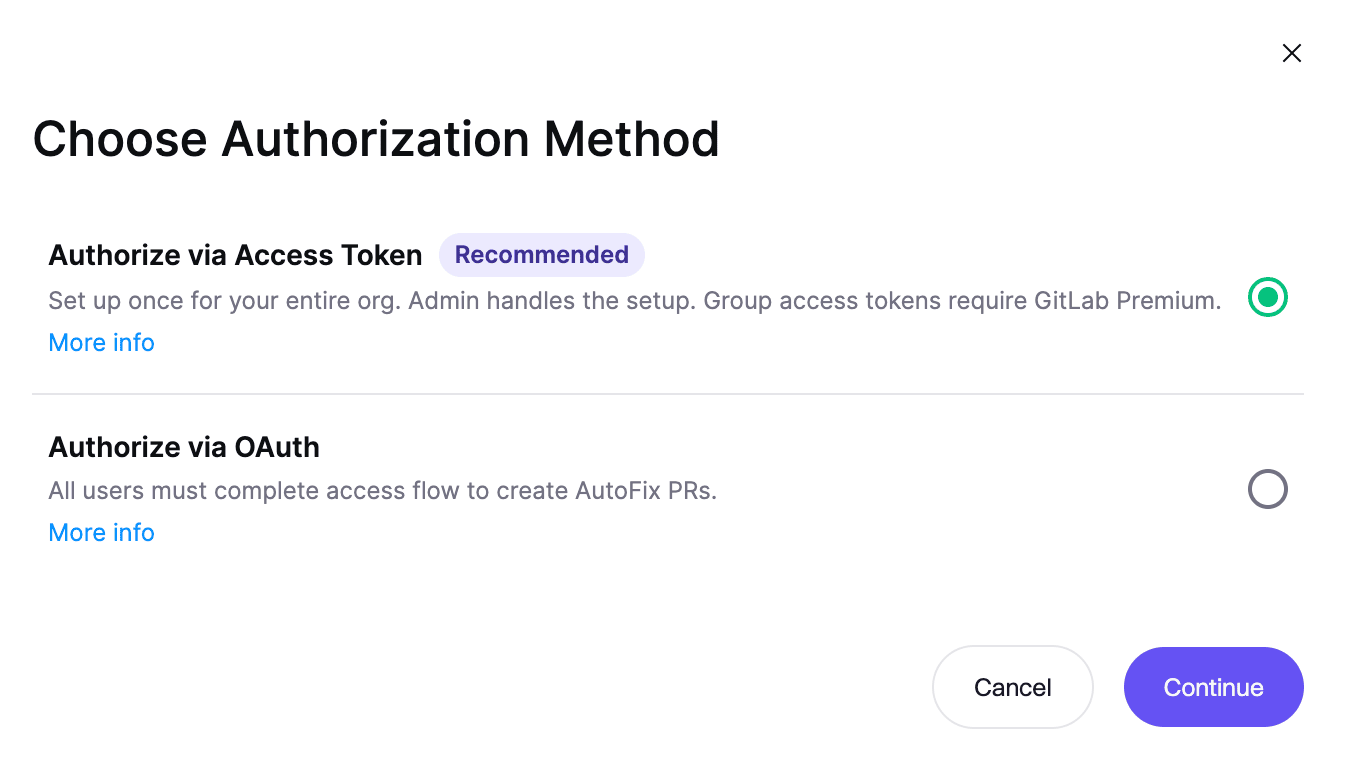
Nota importante sobre los usuarios: GitLab solo admite commits firmados para cuentas de usuario reales, no para cuentas de servicio. El PAT utilizado en Aikido debe pertenecer a un usuario real.
Pasos de configuración:
- Ve a la configuración: en Aikido, ve a la página de configuración de AutoFix y haz clic en Authorize (en la configuración inicial) o en Manage Personal Access Token (cuando ya hay un token configurado).
- Configura el PAT: introduce en Aikido el Personal Access Token que generaste en la configuración de usuario de GitLab.
- Genera la clave SSH: haz clic en Generate SSH key dentro de Aikido para crear tu clave de firma única.
- Añádela a GitLab:
- Copia la clave pública proporcionada por Aikido.
- En GitLab, haz clic en el icono de usuario en la parte superior derecha > Edit profile > SSH Keys > Add new key
- Pega la clave y asegúrate de que el Usage type esté configurado como "Authentication & Signing".
- Valida: vuelve a Aikido y haz clic en Validate SSH key para confirmar que la conexión está activa.
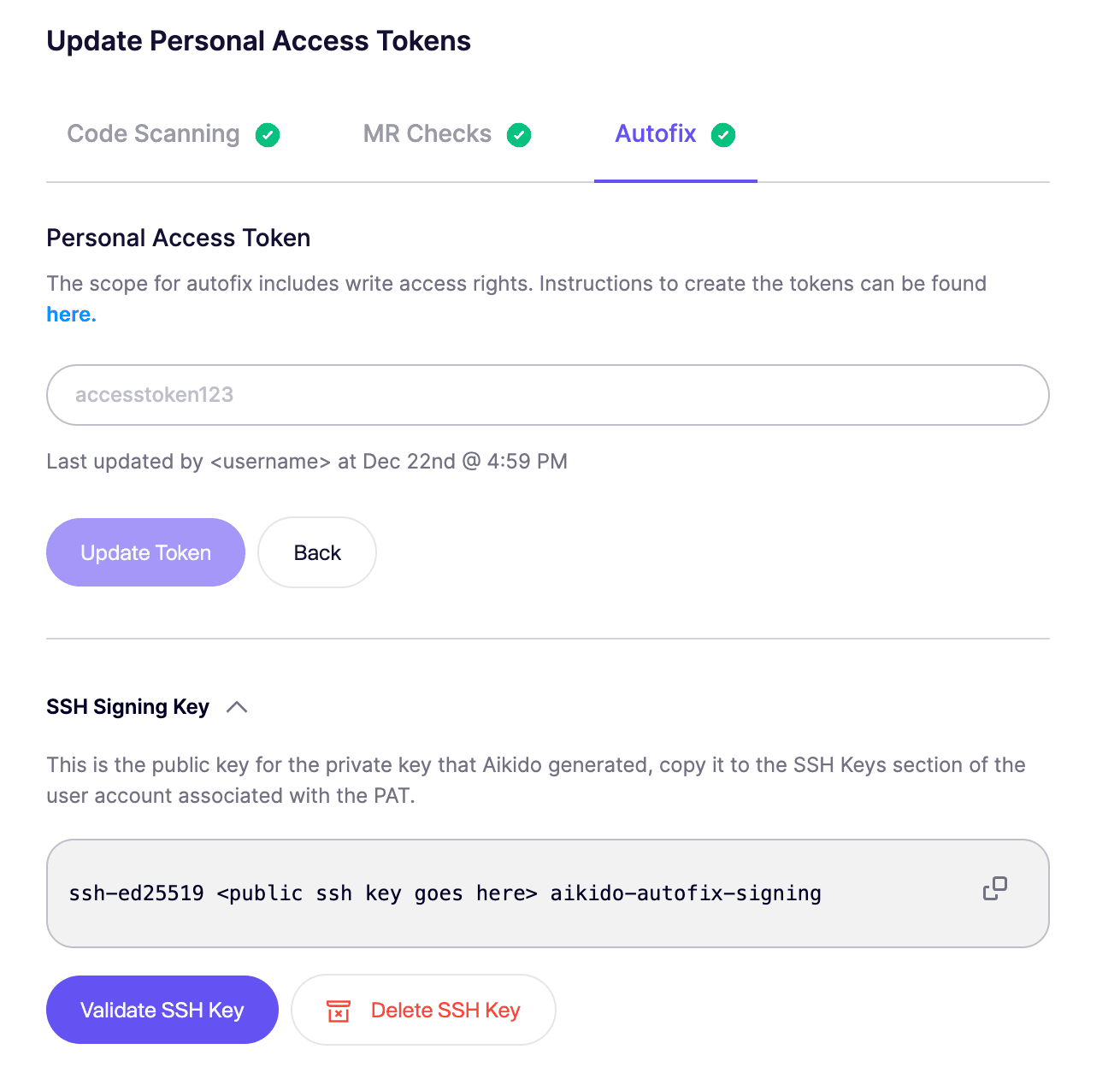
Ahora verás la insignia Verified en los commits de Aikido:

Aikido crea una clave SSH única para cada cuenta; esta clave SSH se puede volver a crear haciendo clic en Delete SSH Key y creando una nueva clave.
#Bitbucket Cloud
Los commits firmados en Bitbucket Cloud requieren AutoFix con un Workspace Access Token. La clave SSH debe pertenecer a un usuario real y el correo electrónico del commit debe ser un correo verificado de ese usuario en tu workspace.
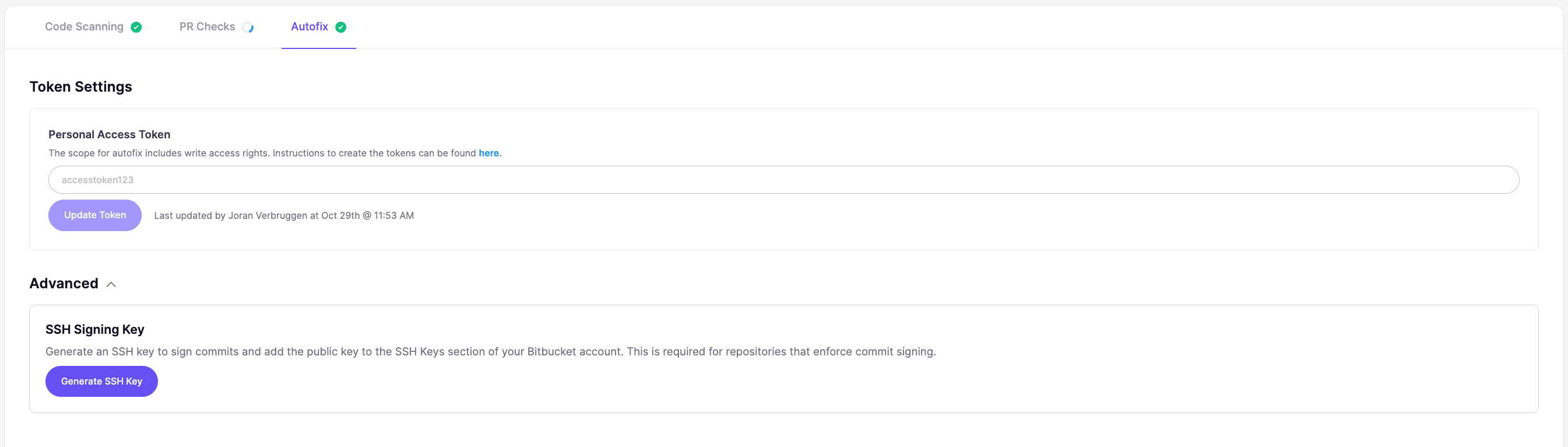
- Ve a la configuración: en Aikido, ve a la página Update Workspace Access Token y abre la pestaña AutoFix.
- Configura el correo electrónico del commit: en Aikido, introduce la dirección de correo electrónico del usuario de Bitbucket que será propietario de la clave SSH.
- Genera la clave SSH: en la sección Advanced, haz clic en Generate SSH Key.
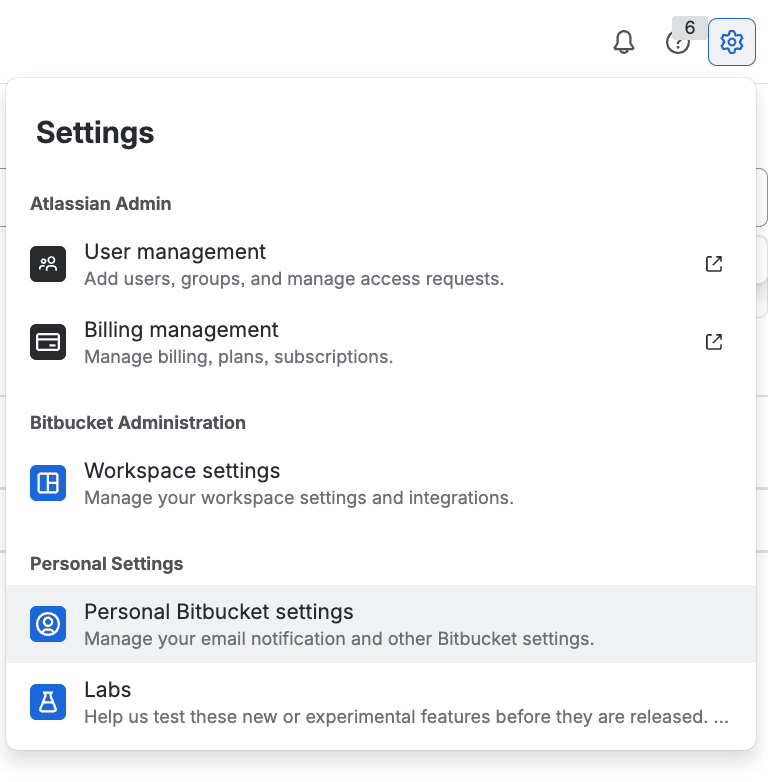
- Añádela a Bitbucket: copia la clave pública proporcionada por Aikido. En Bitbucket, haz clic en el icono de Settings en la parte superior derecha > Personal Bitbucket settings, luego ve a Security > SSH keys > Add key y pega la clave.
Ahora verás la insignia Verified en los commits de Aikido.
#Bitbucket Data Center
- Ve a la configuración de AutoFix: en Aikido, ve a la página de configuración de AutoFix y haz clic en Manage Personal Access Token para Bitbucket Data Center.
- Configura el correo electrónico del commit: en Aikido, introduce la dirección de correo electrónico del usuario de Bitbucket que será propietario de la clave SSH.
- Genera la clave SSH: en la sección Advanced del modal, haz clic en Generate SSH Key.
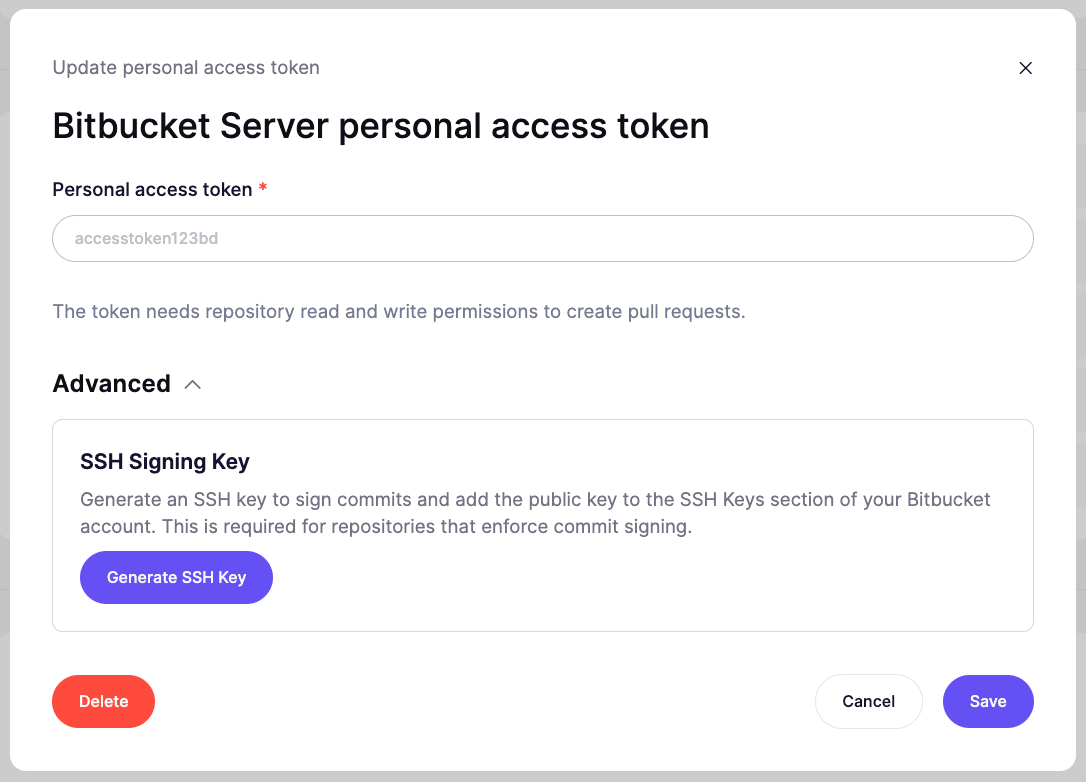
- Añádela a Bitbucket: copia la clave pública proporcionada por Aikido. En Bitbucket Data Center, ve a Profile > Manage account > SSH keys > Add key y pega la clave.