
Configuration de l'accès aux VM Azure
Cette page explique comment accorder à Aikido l'accès nécessaire pour analyser vos machines virtuelles Azure.
#Inscription d'application Entra ID
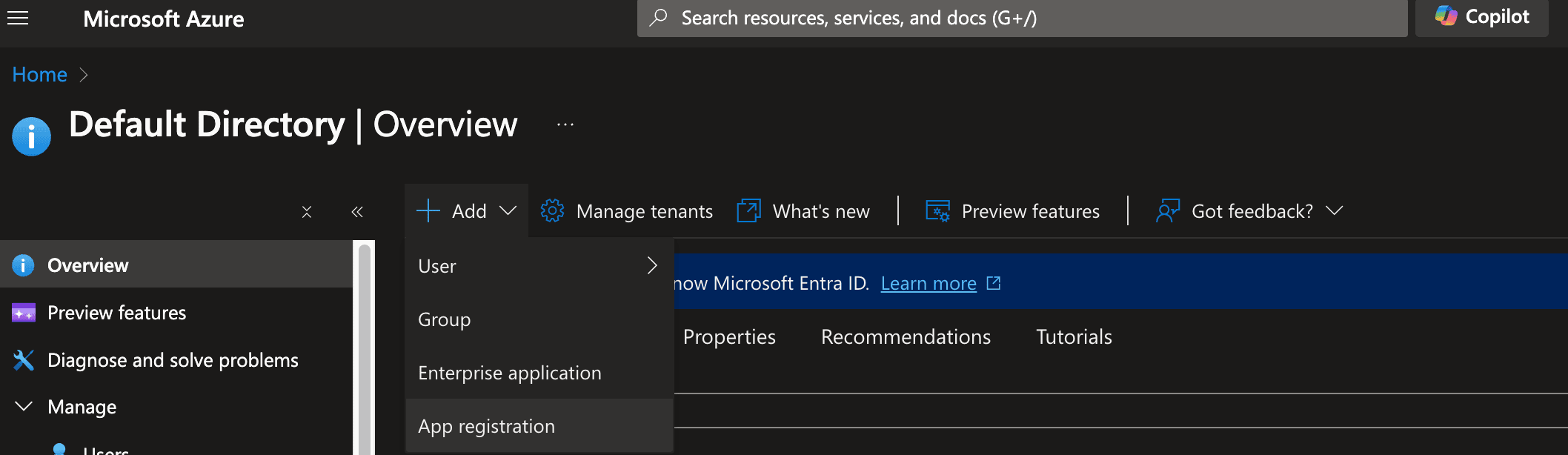
Connectez-vous à votre Azure Portal et accédez au service Microsoft Entra ID.
Cliquez sur Add et sélectionnez App registration
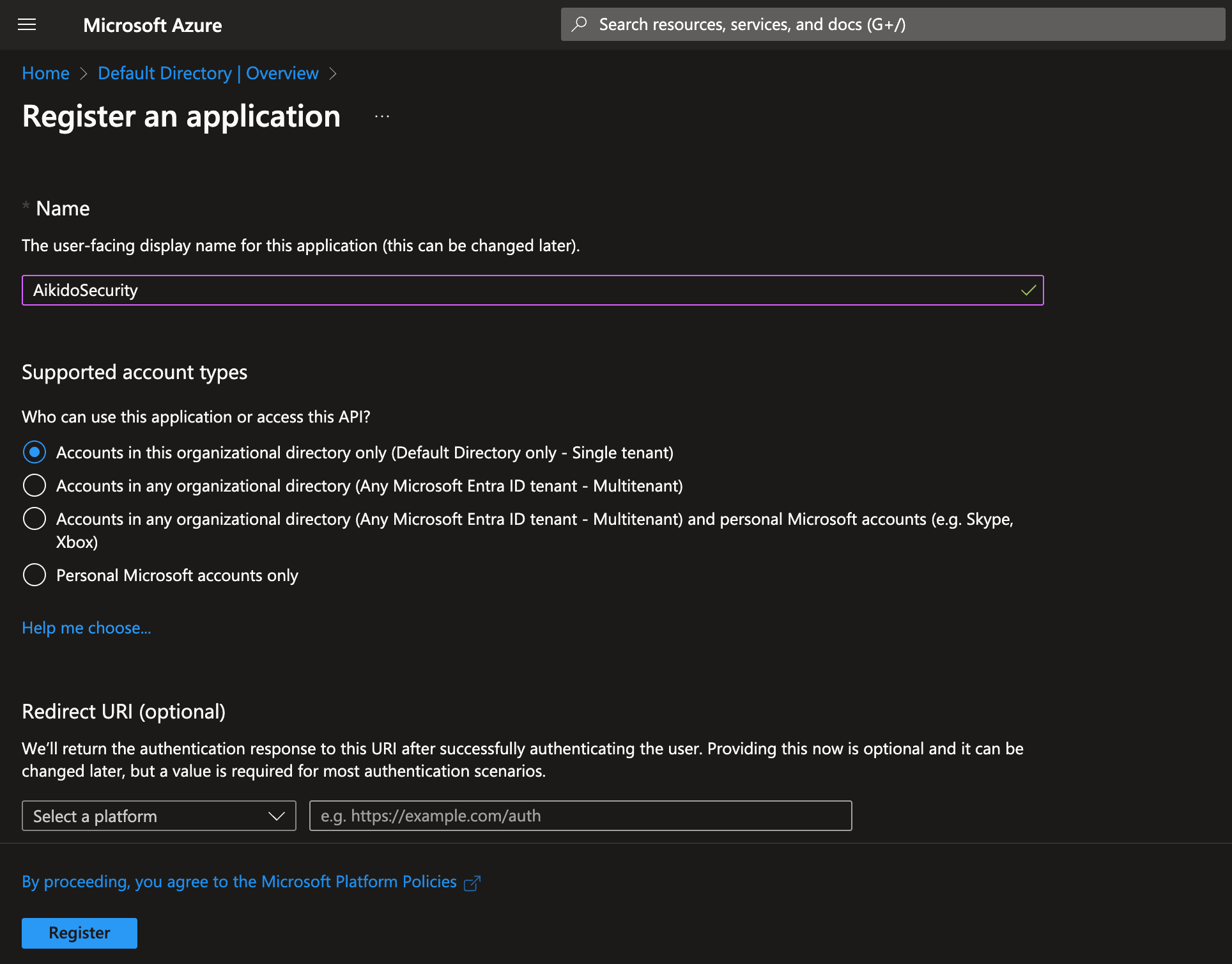
Donnez à l'application un nom explicite, nous en aurons besoin plus tard.
Laissez la valeur par défaut pour Supported account types : Accounts in this organizational directory only.
Cliquez sur Register.
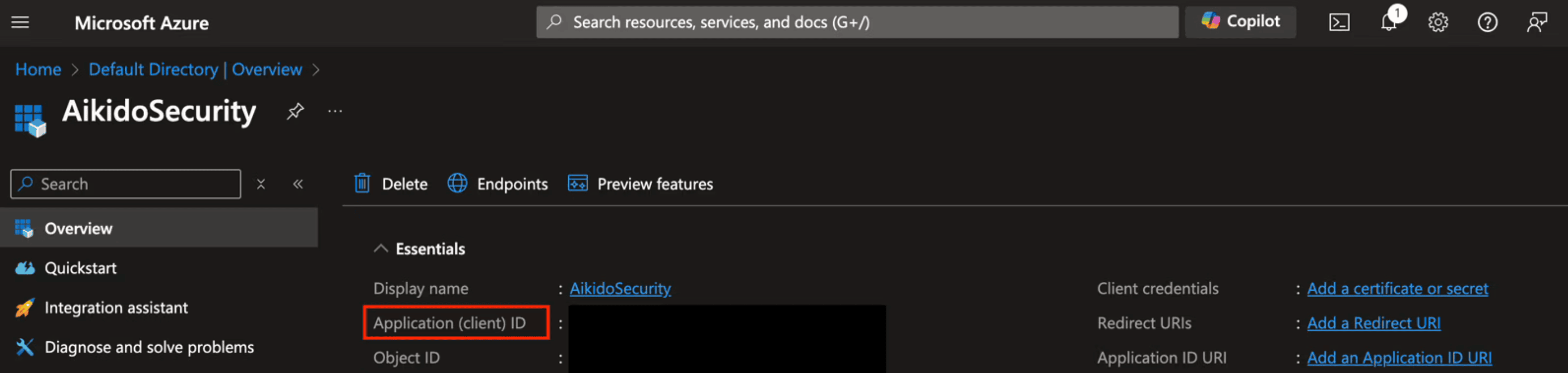
Vous êtes redirigé vers la page de détails de l'application nouvellement créée. Vous y trouverez et pourrez copier l'Application (client) ID et le Directory (tenant) ID
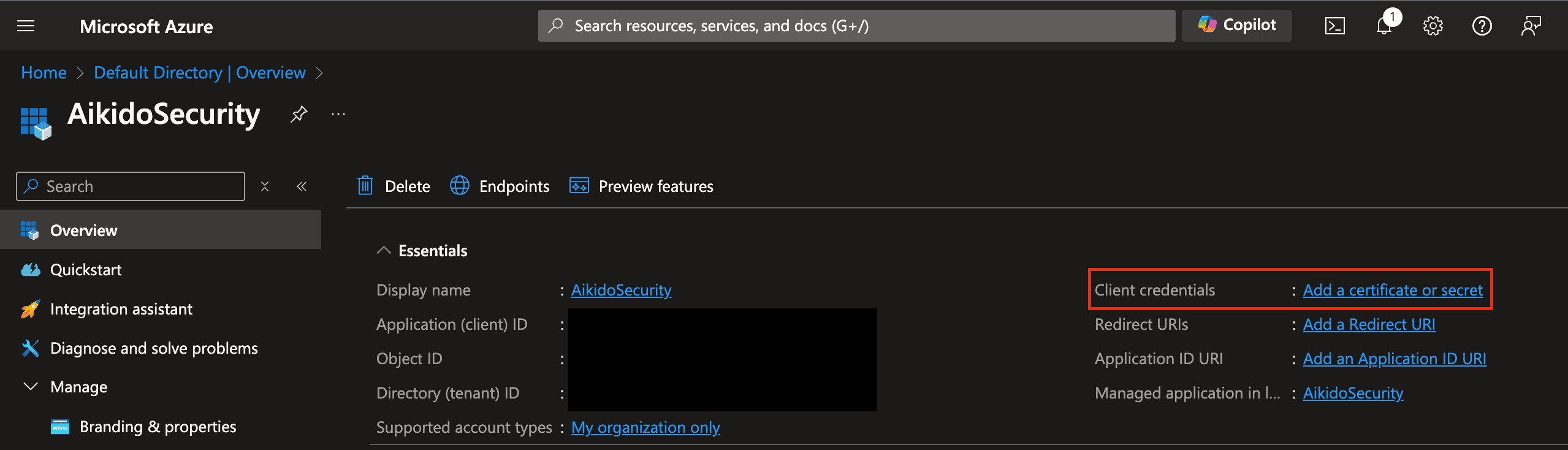
Dans le champ des identifiants client, cliquez sur « Add a certificate or secret »
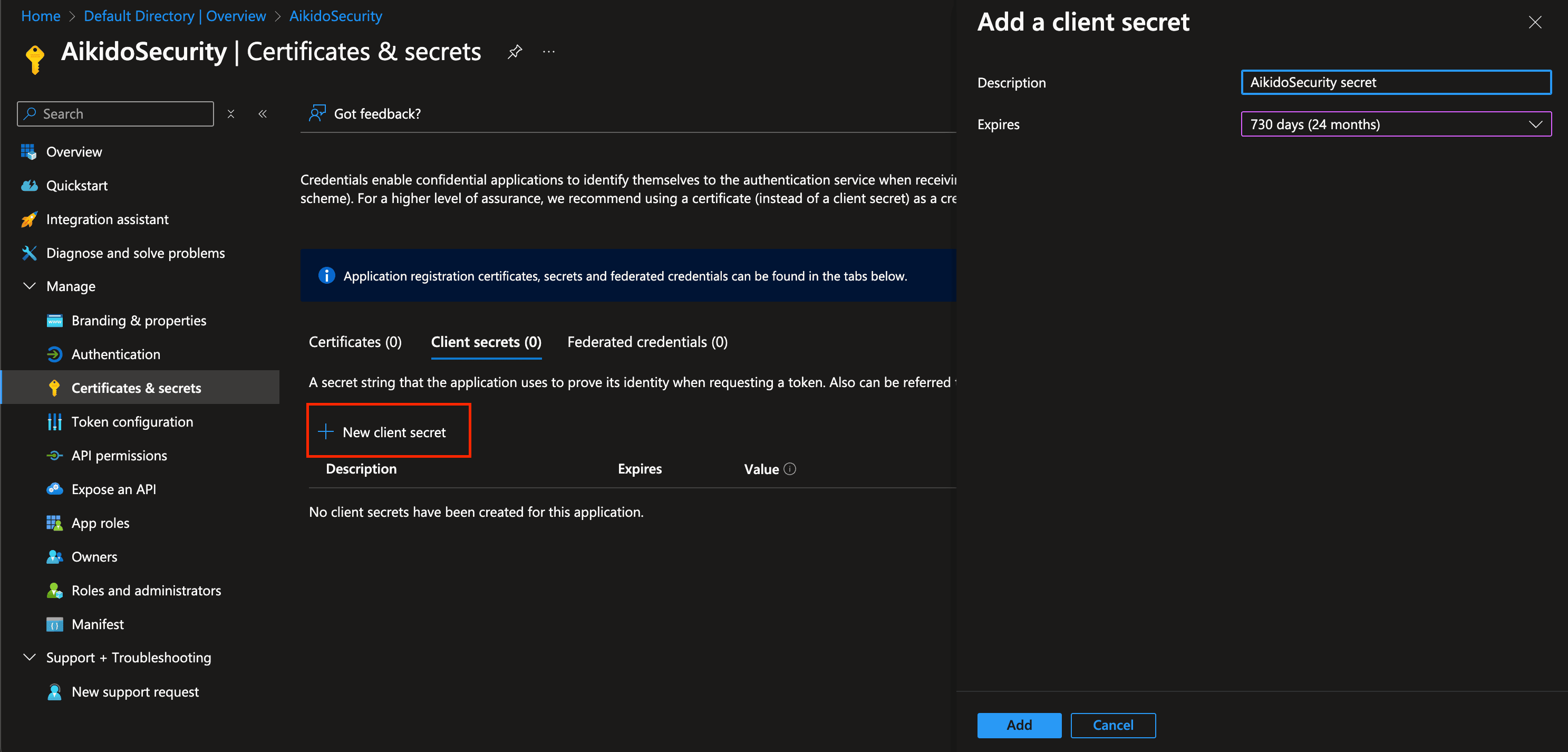
Cliquez sur le bouton « New client secret », saisissez une description pour le secret et définissez la date d'expiration à 2 ans (730 jours / 24 mois)
Copiez la valeur du secret (Secret's Value)
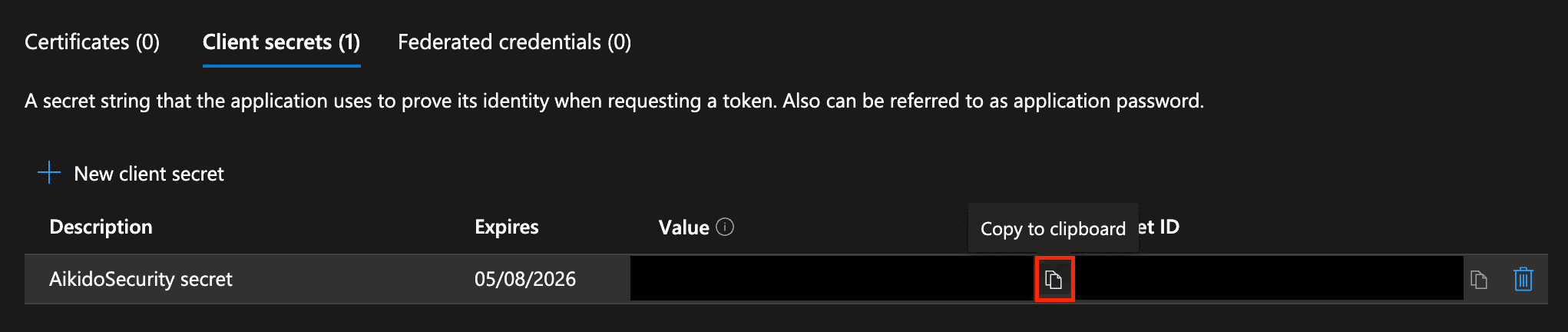
Vous disposez désormais de toutes les valeurs nécessaires pour ajouter le cloud Azure via la Public API une fois la configuration de l'application terminée dans l'Azure Portal.
#Attribution de rôles Azure RBAC
Accédez à la page de détails de l'abonnement. Nous devons maintenant nous assurer d'accorder l'accès aux rôles nécessaires.
Accédez à Subscriptions et trouvez l'abonnement correspondant à vos machines virtuelles
Cliquez sur « Access Control (IAM) ».
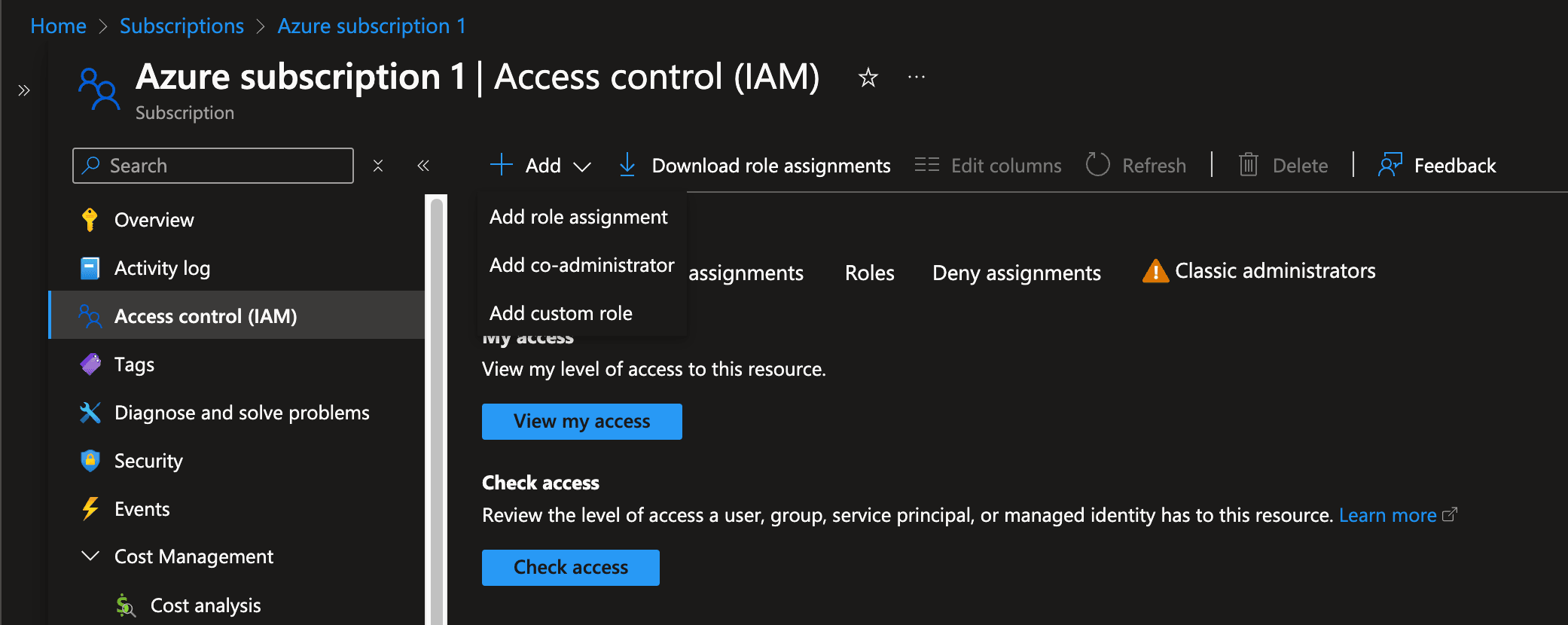
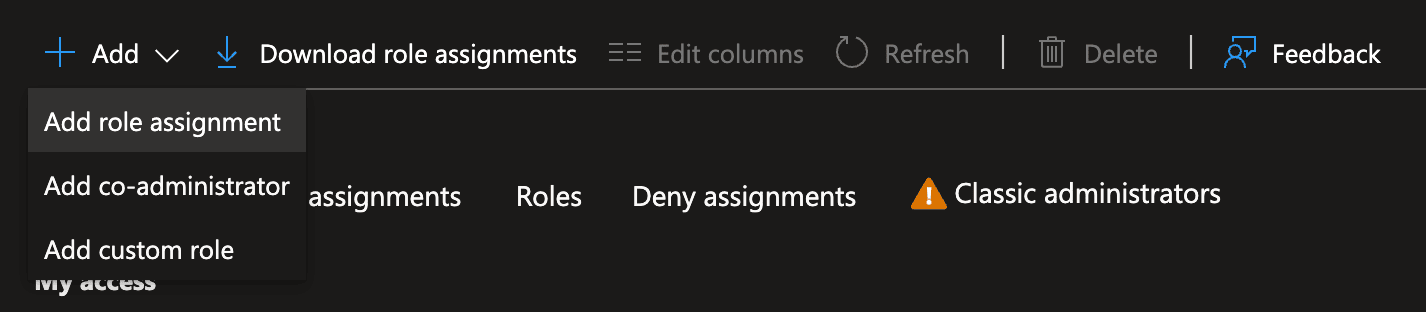
Accédez à l'onglet Role assignments et cliquez sur « Add », puis sur « Add role assignment ».
Dans l'onglet « Role », recherchez et sélectionnez « VM Scanner Operator », puis cliquez sur « Next ».
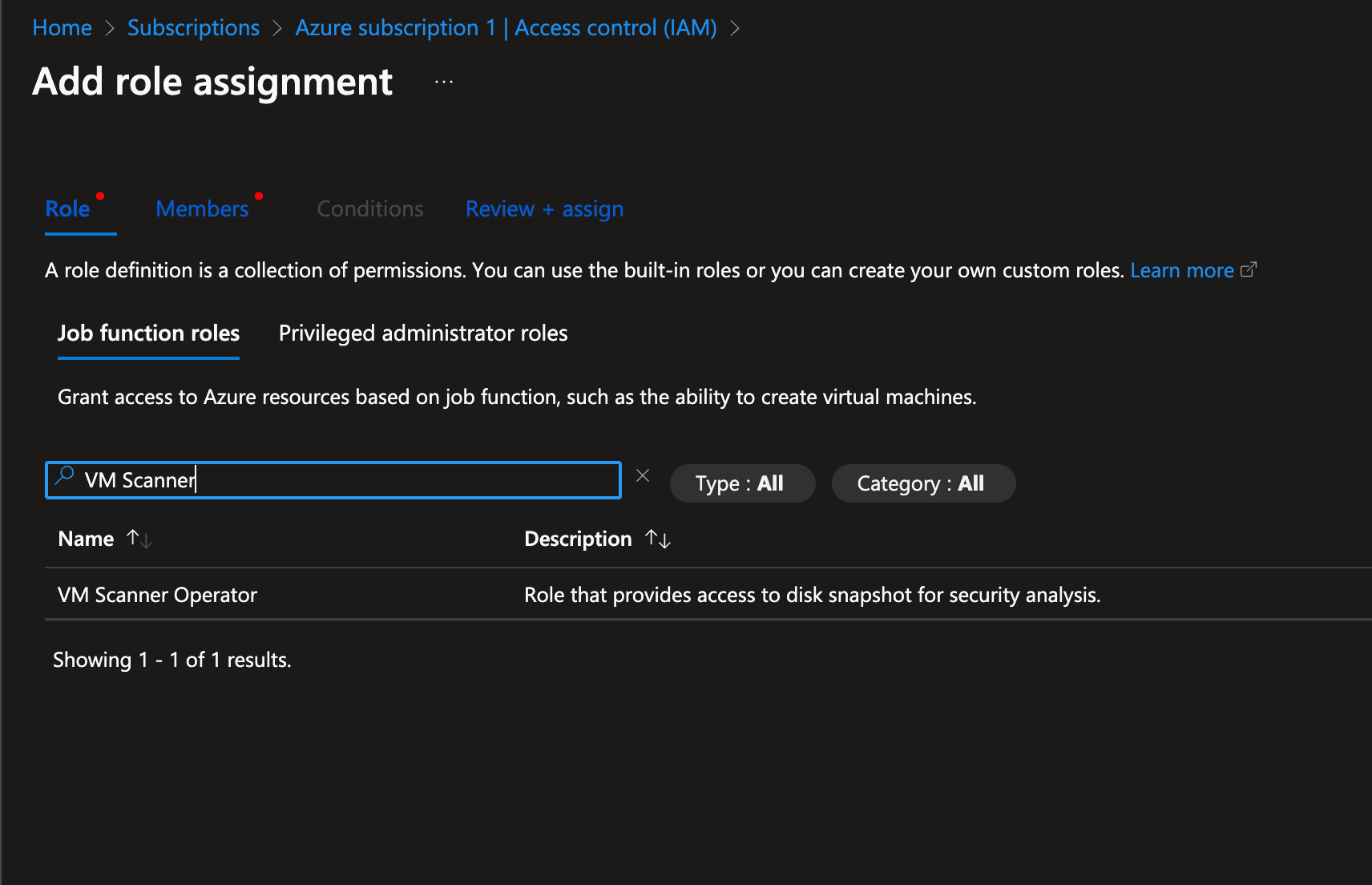
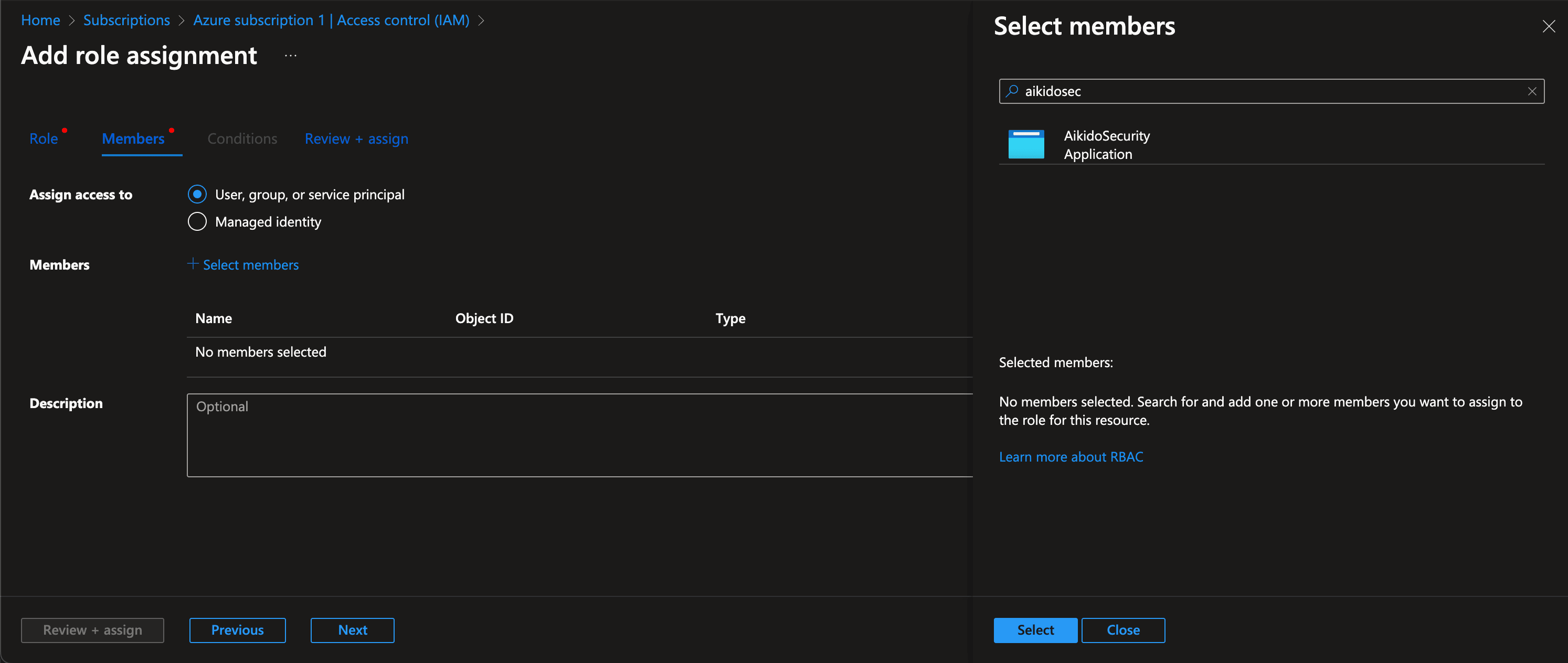
Laissez la valeur par défaut pour « Assign access to ».
Cliquez sur « Select Members », recherchez le nom de l'inscription d'application que vous avez créée (par ex. « AikidoSecurity ») et sélectionnez-la.
Cliquez sur « Select »
Cliquez deux fois sur « Review + assign »
Répétez le processus d'attribution de rôle pour le rôle « Disk Snapshot Contributor ».
L'inscription d'application dispose désormais des rôles nécessaires pour analyser vos machines virtuelles.