
Azure VMアクセス設定
このページでは、AikidoがAzure仮想マシンをスキャンできるようにアクセスを許可する方法を説明します。
Entra ID アプリ登録
ご自身の Azure ポータル に移動します Microsoft Entra ID サービス.
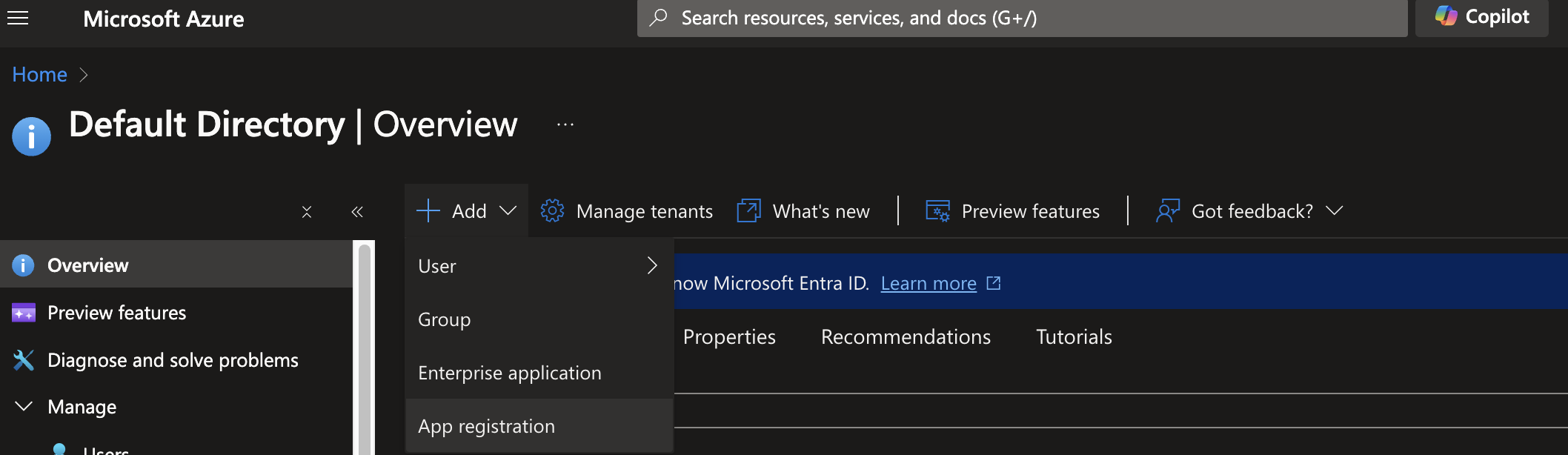
をクリックします 追加 and select アプリの登録
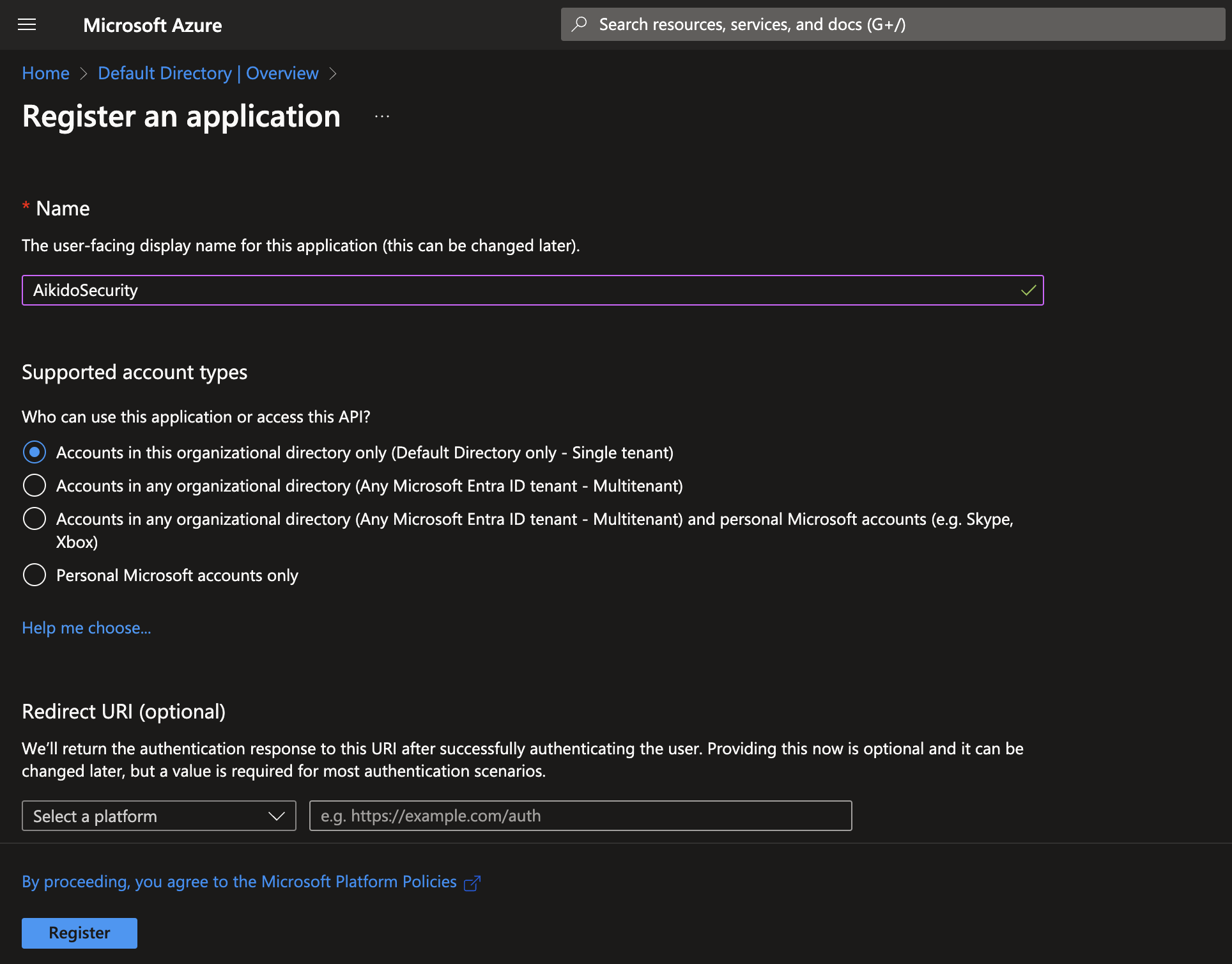
アプリケーションには意味のある名前を付けてください。この名前は後で必要になります。
以下はそのままにしてください サポートされているアカウントの種類 default: この組織ディレクトリ内のアカウントのみ.
をクリックします 登録.
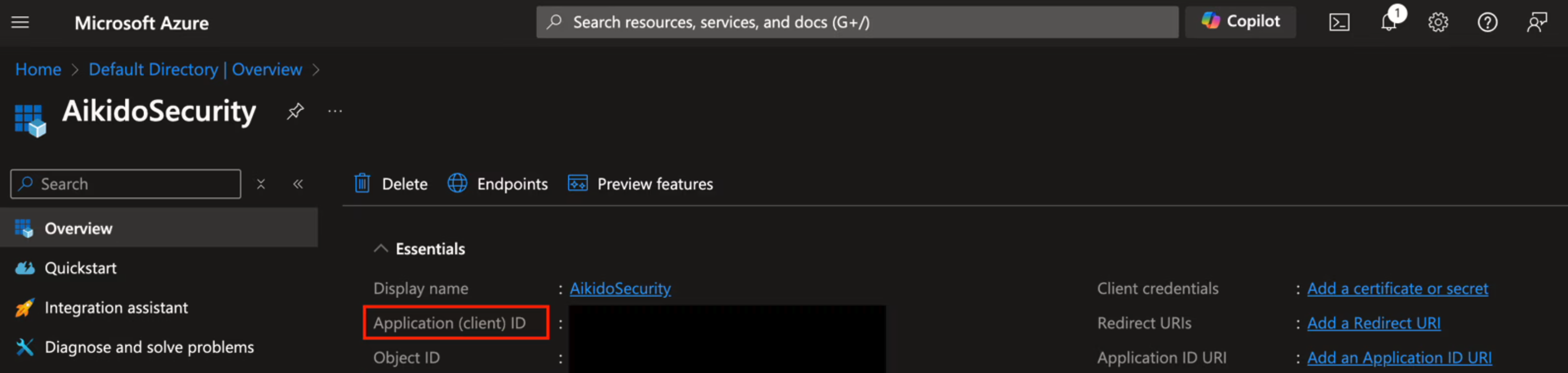
新しく作成したアプリケーションの詳細ページにリダイレクトされます。ここで次の情報を見つけてコピーできます。 アプリケーション(クライアント)ID と ディレクトリ(テナント)ID
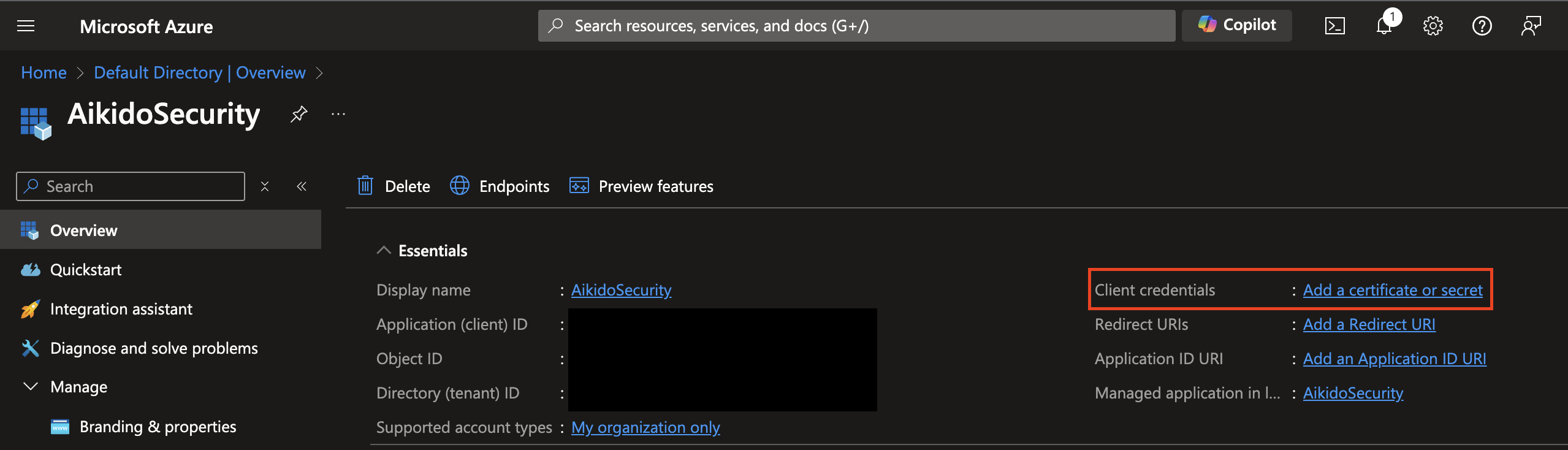
クライアント資格情報の欄で、「証明書またはシークレットを追加」をクリックします
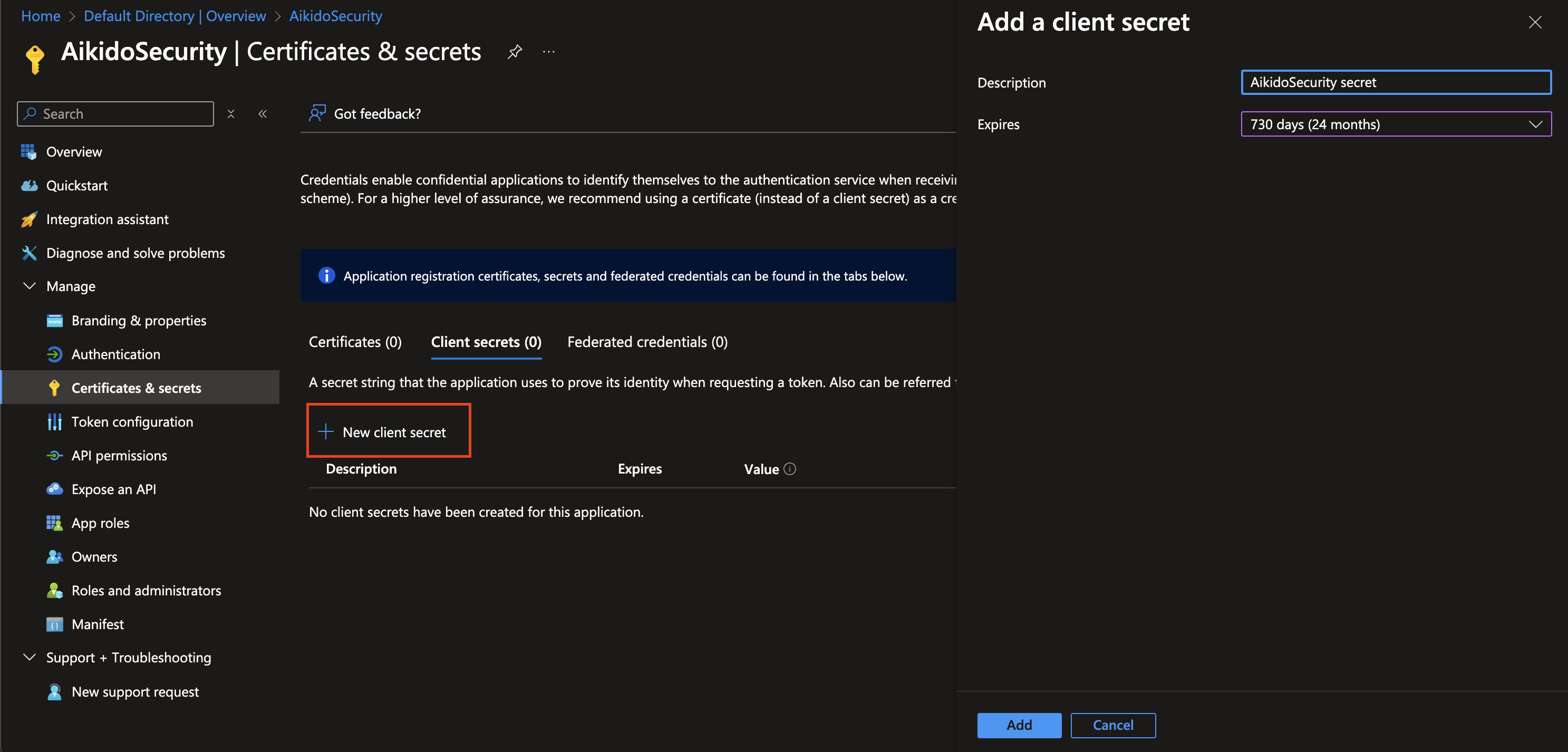
「新しいクライアント シークレット」ボタンをクリックし、シークレットの説明を入力して、有効期限を 2 年(730 日 / 24 か月)に設定します
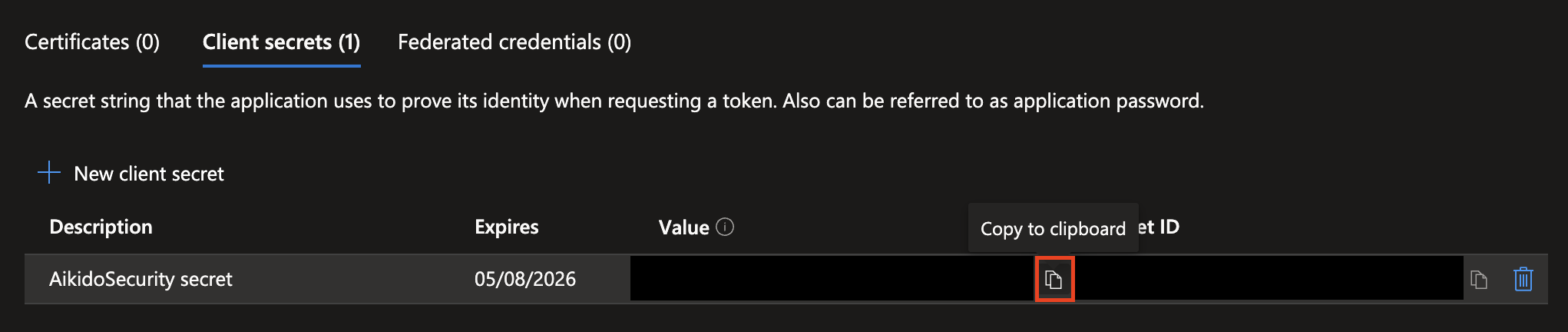
次をコピーします: シークレットの値
Azure ポータルでのアプリケーション設定が完了したら、Public API を使って Azure Cloud を追加するために必要な値がすべて揃いました。
Azure RBAC ロールの割り当て
サブスクリプションの詳細ページに移動します。次に、必要なロールへのアクセス権を付与する必要があります。
次へ移動します: サブスクリプション、仮想マシンに関連するサブスクリプションを見つけます
をクリックします 「アクセス制御 (IAM)」.
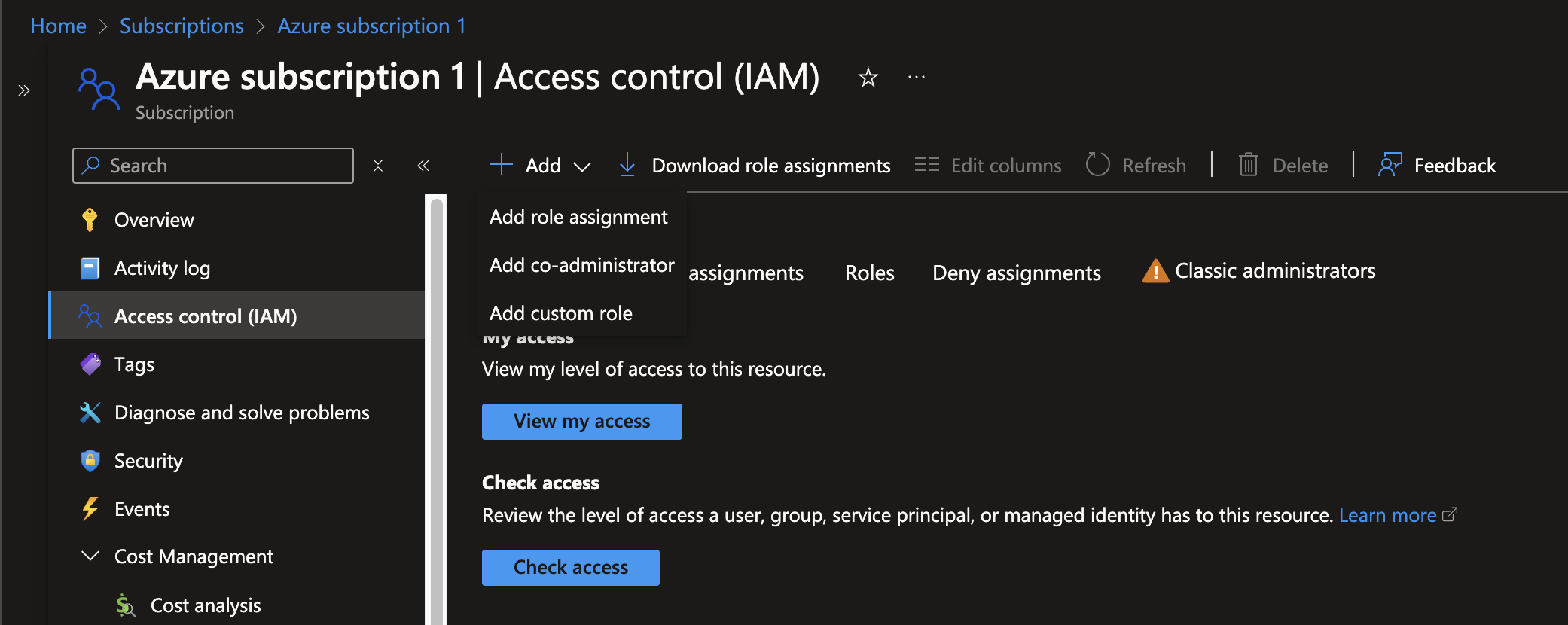
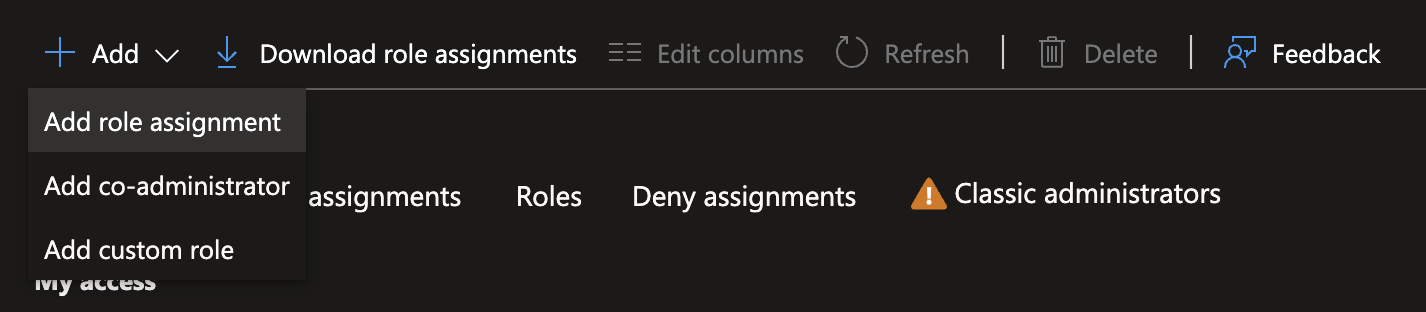
ロールの割り当て タブに移動し、次をクリックします 「追加」、その後 「ロール割り当ての追加」.
次の 「ロール」 タブで検索して選択 「VM Scanner Operator」 をクリック 「次へ」.
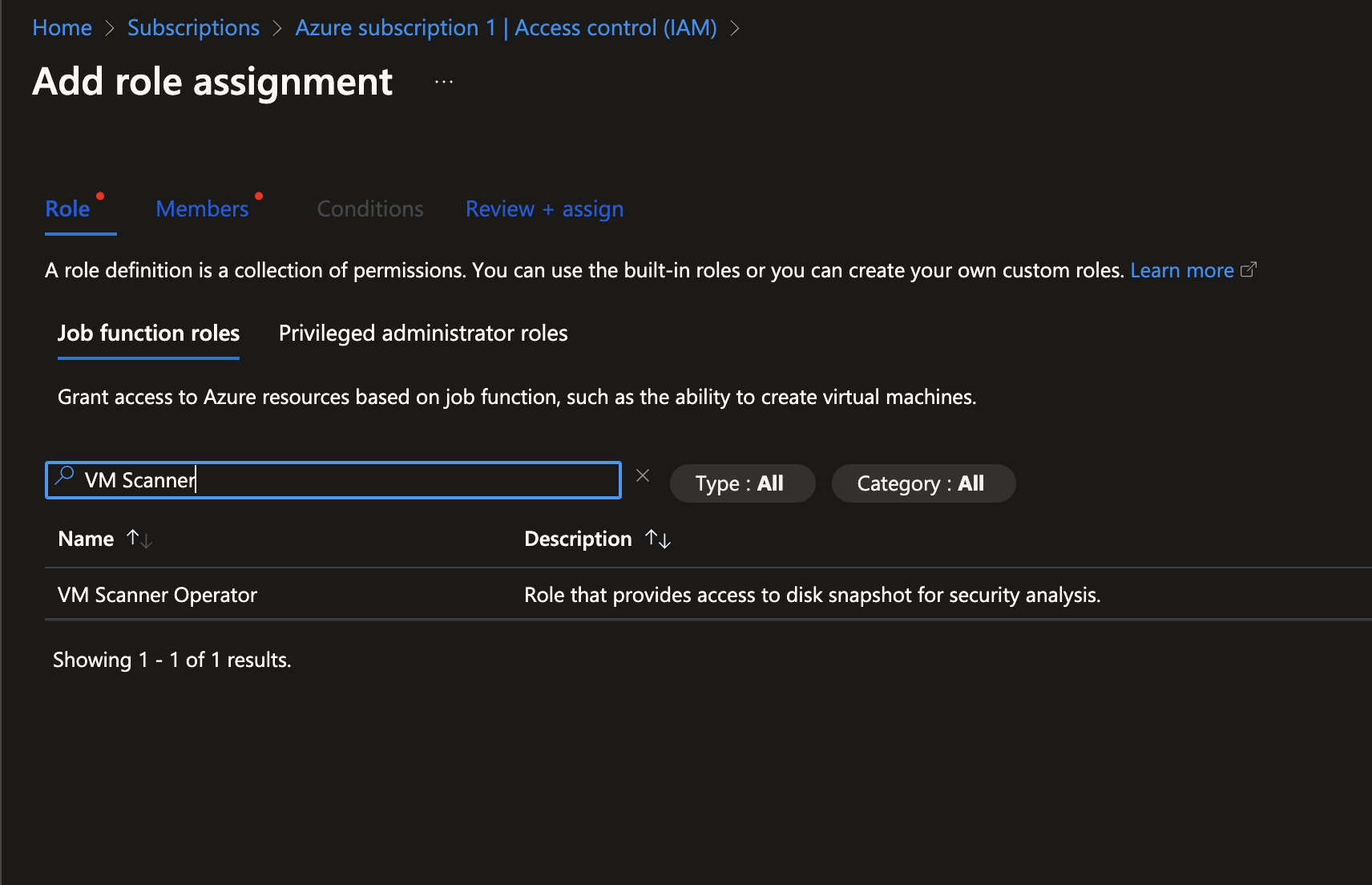
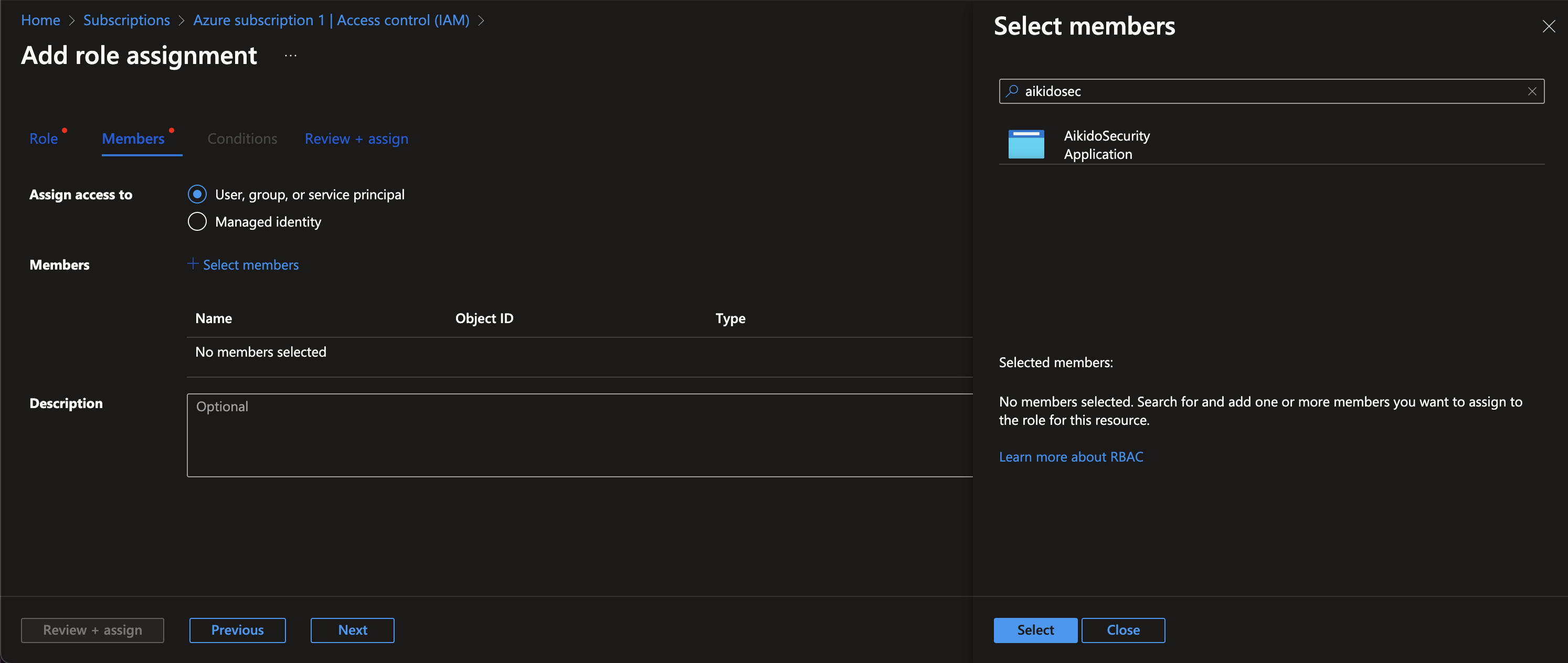
以下はそのままにしてください 「アクセス権を割り当てる対象」の既定値。
をクリックします 「メンバーの選択」、作成したアプリ登録(例: 「AikidoSecurity」)の名前を検索して選択します。
クリックします 「選択」
クリックします 「確認と割り当て」 2 回
ロールについて、ロールの割り当て手順を繰り返します 「Disk Snapshot Contributor」.
これで、App Registration に仮想マシンをスキャンするために必要なロールが付与されました。