
PHP sur nginx ou Apache avec PHP-FPM
Ce guide installe Zen Firewall pour une application PHP servie par nginx ou Apache via PHP-FPM. Zen s'exécute en tant qu'extension PHP dans les workers PHP-FPM, vous le configurez donc dans le pool PHP-FPM. nginx et Apache ne nécessitent aucune modification.
https://github.com/AikidoSec/firewall-php
Si Apache exécute PHP via mod_php au lieu de PHP-FPM, suivez PHP sur Apache (mod_php).
#Prérequis
- PHP 7.2 ou version ultérieure (testé jusqu'à PHP 8.5).
- nginx ou Apache transmettant les requêtes PHP à PHP-FPM (
fastcgi_passdans nginx,proxy_fcgidans Apache). - Un accès
sudosur le serveur. - Un compte Aikido et un token Zen Firewall.
#Configurer Zen Firewall
#Installer le paquet Zen
Zen pour PHP s'installe sous forme de paquet système.
Prérequis :
- Assurez-vous de disposer des privilèges
sudo. - Utilisez une version de PHP prise en charge (7.2+).
Pour les systèmes basés sur Red Hat (RHEL, CentOS, Fedora) :
rpm -Uvh --oldpackage https://github.com/AikidoSec/firewall-php/releases/latest/download/aikido-php-firewall.x86_64.rpmPour les systèmes basés sur Red Hat arm64 / aarch64 :
rpm -Uvh --oldpackage https://github.com/AikidoSec/firewall-php/releases/latest/download/aikido-php-firewall.aarch64.rpmPour les systèmes basés sur Debian (Debian, Ubuntu) :
curl -L -O https://github.com/AikidoSec/firewall-php/releases/latest/download/aikido-php-firewall.x86_64.deb
dpkg -i -E ./aikido-php-firewall.x86_64.deb
Pour les systèmes basés sur Debian arm64 / aarch64 :
curl -L -O https://github.com/AikidoSec/firewall-php/releases/latest/download/aikido-php-firewall.aarch64.deb
dpkg -i -E ./aikido-php-firewall.aarch64.deb
Le paquet active l'extension pour chaque version et chaque runtime PHP qu'il trouve sur le serveur, y compris PHP-FPM.
- Assurez-vous de disposer des privilèges
#Ajouter le token à votre pool PHP-FPM
Par défaut, PHP-FPM efface l'environnement de ses workers (
clear_env = yes), de sorte que les variables que vous exportez dans votre shell ou votre gestionnaire de services n'atteignent pas Zen. Définissez-les plutôt avecenv[...]dans le pool qui sert votre application.Ouvrez le fichier du pool. Le pool par défaut s'appelle
www:sudo nano /etc/php/<php-version>/fpm/pool.d/www.confsudo nano /etc/php-fpm.d/www.confAjoutez ces lignes à la fin du pool :
www.conf env[AIKIDO_TOKEN] = AIK_RUNTIME_... env[AIKIDO_BLOCK] = falseAIKIDO_BLOCK=falsedémarre Zen en mode détection uniquement : il signale les attaques mais ne les bloque pas. Exécutez-le ainsi en staging pendant environ 2 semaines pour écarter les faux positifs. Consultez Configuration via des variables d'environnement pour les autres options.Si votre application utilise plus d'un pool, ajoutez les lignes à chaque pool qui la sert. Un pool sans
AIKIDO_TOKENne remonte pas d'informations à Aikido.#Redémarrer PHP-FPM
Redémarrez PHP-FPM pour charger l'extension et les nouveaux paramètres du pool. Recharger nginx ou Apache ne suffit pas.
sudo systemctl restart php<php-version>-fpmsudo systemctl restart php-fpm#Activer le blocage des requêtes et l'identification des utilisateurs
Utilisez ce middleware pour activer les fonctionnalités de limitation de débit, d'identification des utilisateurs et de blocage.
Zen Firewall n'a pas besoin de ce middleware pour bloquer les attaques. La protection de base contre les attaques fonctionne sans lui. Le middleware fournit un contexte de requête supplémentaire que Zen utilise pour des protections telles que la limitation de débit, le blocage d'utilisateurs, le blocage de bots, le blocage par pays et le blocage des acteurs malveillants.
Adaptez l'exemple à la manière dont votre application identifie les utilisateurs et traite les requêtes.
Appelez
set_useretshould_block_requesttôt dans chaque requête, par exemple dans votre contrôleur frontal (index.php) ou dans un fichier d'amorçage partagé :if (extension_loaded('aikido')) { \aikido\set_user('123', 'John Doe'); $decision = \aikido\should_block_request(); if ($decision->block) { if ($decision->type === 'ratelimited') { http_response_code(429); header('Retry-After: ' . $decision->retry_after); exit('You are rate limited by Zen.'); } http_response_code(403); exit('You are blocked by Zen.'); } }#Tester votre application
Accédez à votre application et effectuez quelques actions ou ouvrez quelques pages. Zen découvrira automatiquement les routes de votre application.
Zen renvoie des données à Aikido toutes les 10 minutes
Vous pouvez vérifier que l'agent fonctionne en consultant les pages suivantes de votre application Zen :
- Events : doit afficher un événement « Application started ».
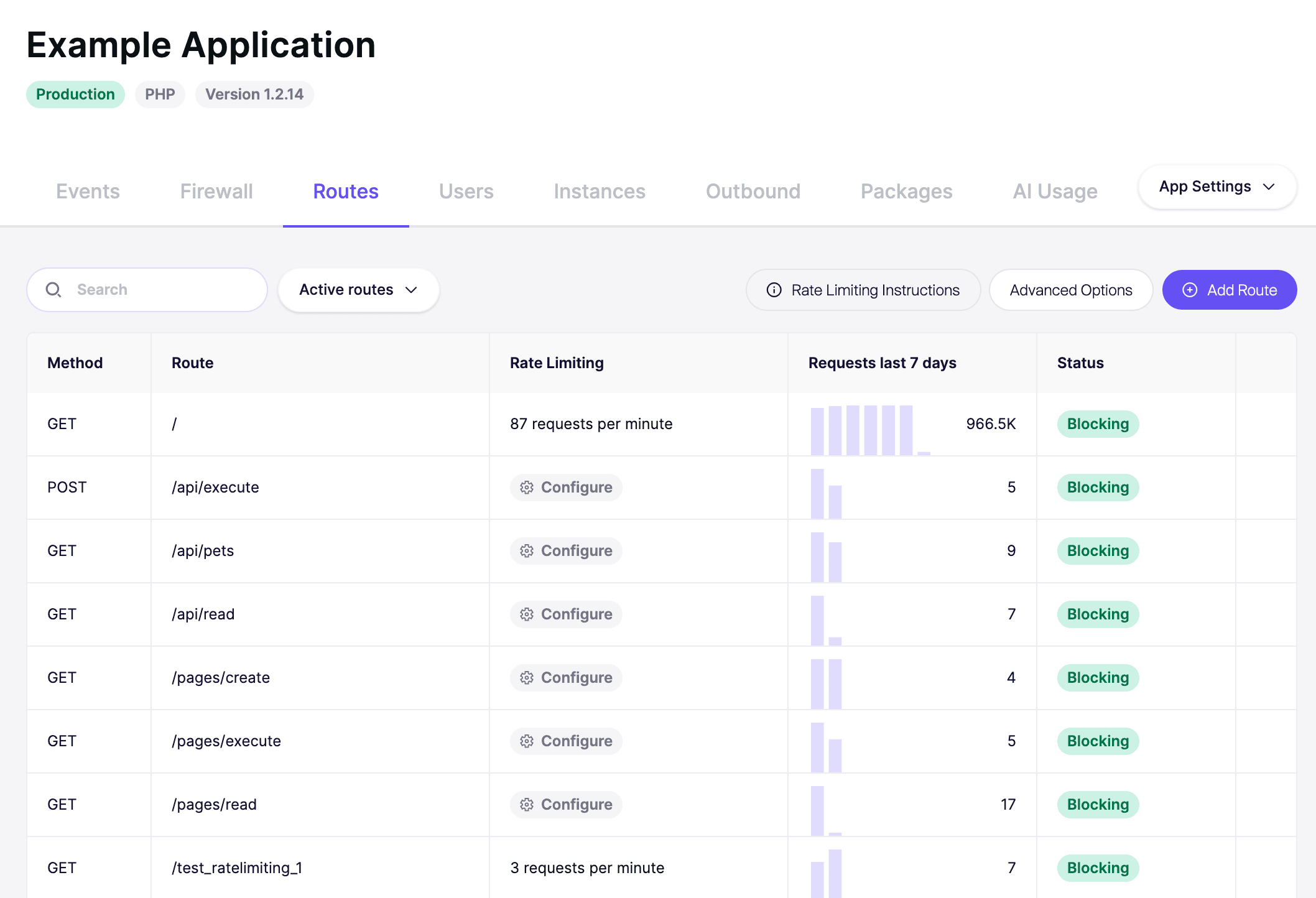
- Routes : au bout d'un certain temps, les routes de votre application commenceront à s'afficher ici avec la méthode, la route et les requêtes.
- Instances : doit afficher le nombre d'instances actives de votre application sur lesquelles Zen est installé.
#Configurer la limitation de débit
Une fois le middleware Zen Firewall ajouté, vous pouvez tester la protection d'une route contre les attaques par force brute en configurant une limitation de débit dans le Aikido Dashboard :
- Cliquez sur l'application créée.
- Accédez à l'onglet Routes.
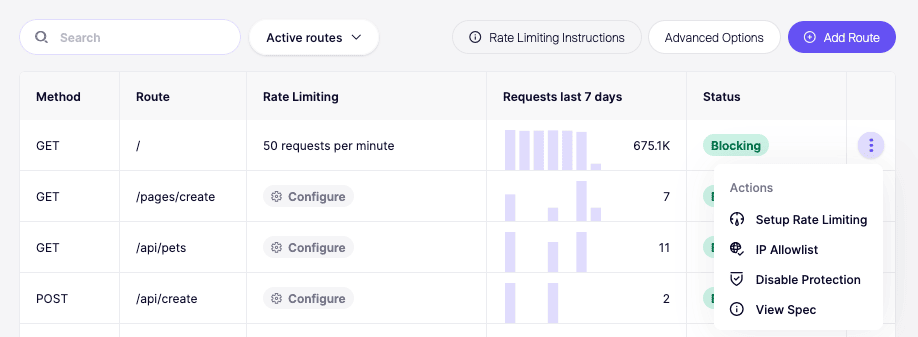
- Trouvez la route que vous souhaitez limiter et cliquez sur Setup rate limiting.
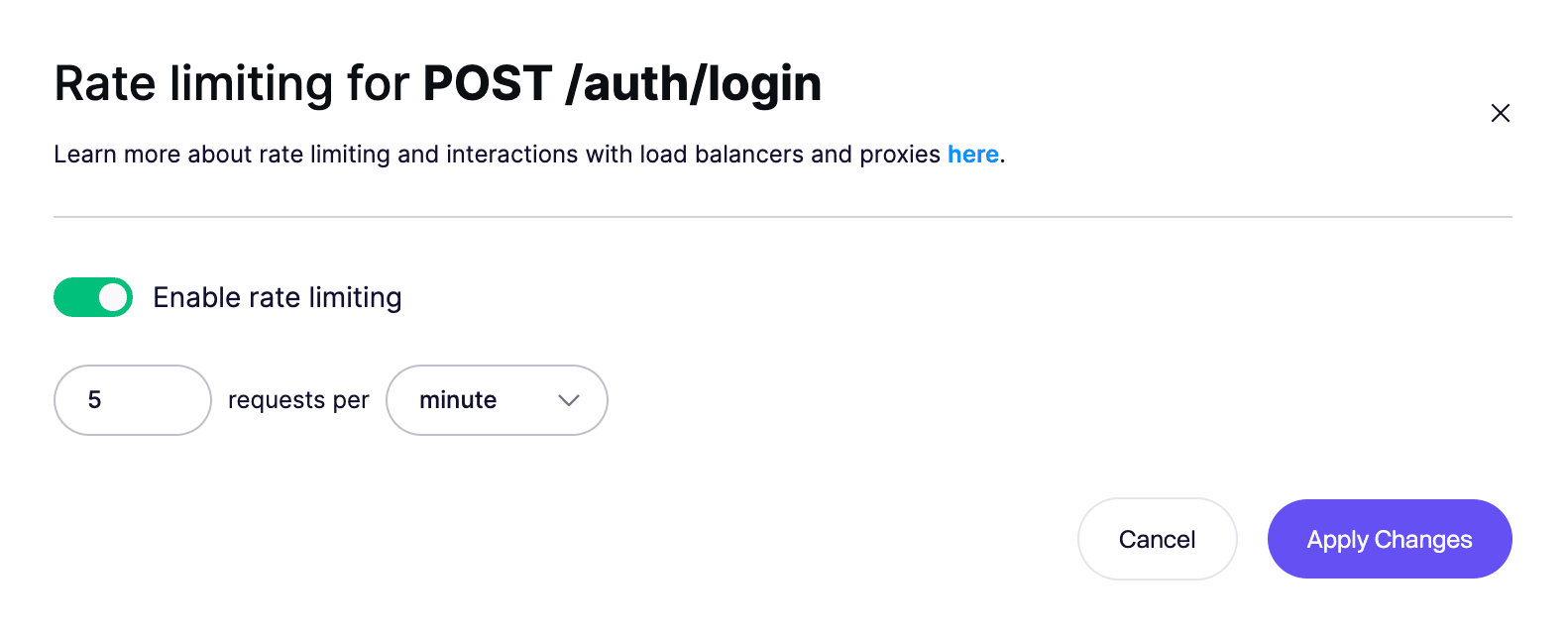
- Suivez les instructions pour configurer la limitation de débit (par exemple, 5 requêtes par minute).
Vérifier la limitation de débit
Démarrez votre application et essayez d'accéder 5 fois en une minute à la route dont vous avez limité le débit. Après la cinquième tentative, vous devriez recevoir une erreur de limitation de débit :
You are rate limited by Aikido firewall. (Your IP: 1.2.3.4)#Découvrir les prochaines étapes
Félicitations, vous avez installé Zen Firewall avec succès. Si vous avez rencontré des problèmes, avez des préoccupations ou des demandes de fonctionnalités, n'hésitez pas à contacter le support.
Vous pouvez maintenant explorer les nombreuses fonctionnalités offertes par Zen Firewall :
- blocking-bot-traffic-with-zen-firewall.md
- blocking-tor-traffic-with-zen-firewall.md
- blocking-users-with-zen-firewall.md
- blocking-known-threat-actors-with-zen-firewall.md
- blocking-traffic-by-country-with-zen-firewall.md
- setting-up-rate-limiting-for-routes.md
- monitor-outbound-domains.md
Informations complémentaires :