
Connecter et gérer les appareils
Un appareil est tout ordinateur connecté à Device Protection via un agent installé. Une fois connecté, Aikido détecte et surveille automatiquement les paquets installés sur cet appareil.
#Connecter un appareil
- Accédez à Device Protection et ouvrez l'onglet Devices.
- Cliquez sur Connect Device en haut à droite.
- Suivez les instructions de configuration pour installer l'agent sur l'appareil.
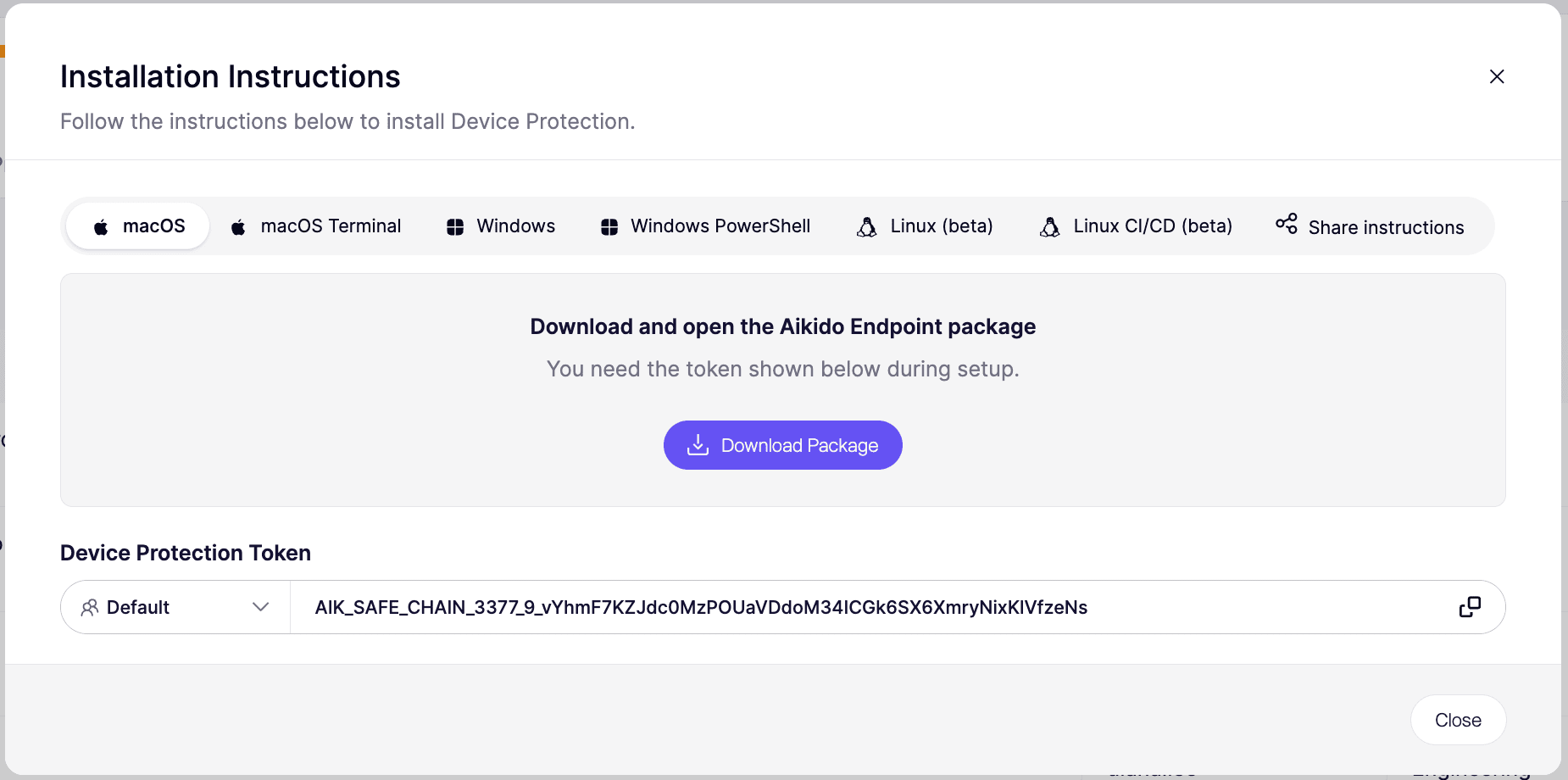
Une fois l'agent installé, l'appareil apparaîtra dans votre liste d'appareils avec le statut Active.
#Liste des appareils
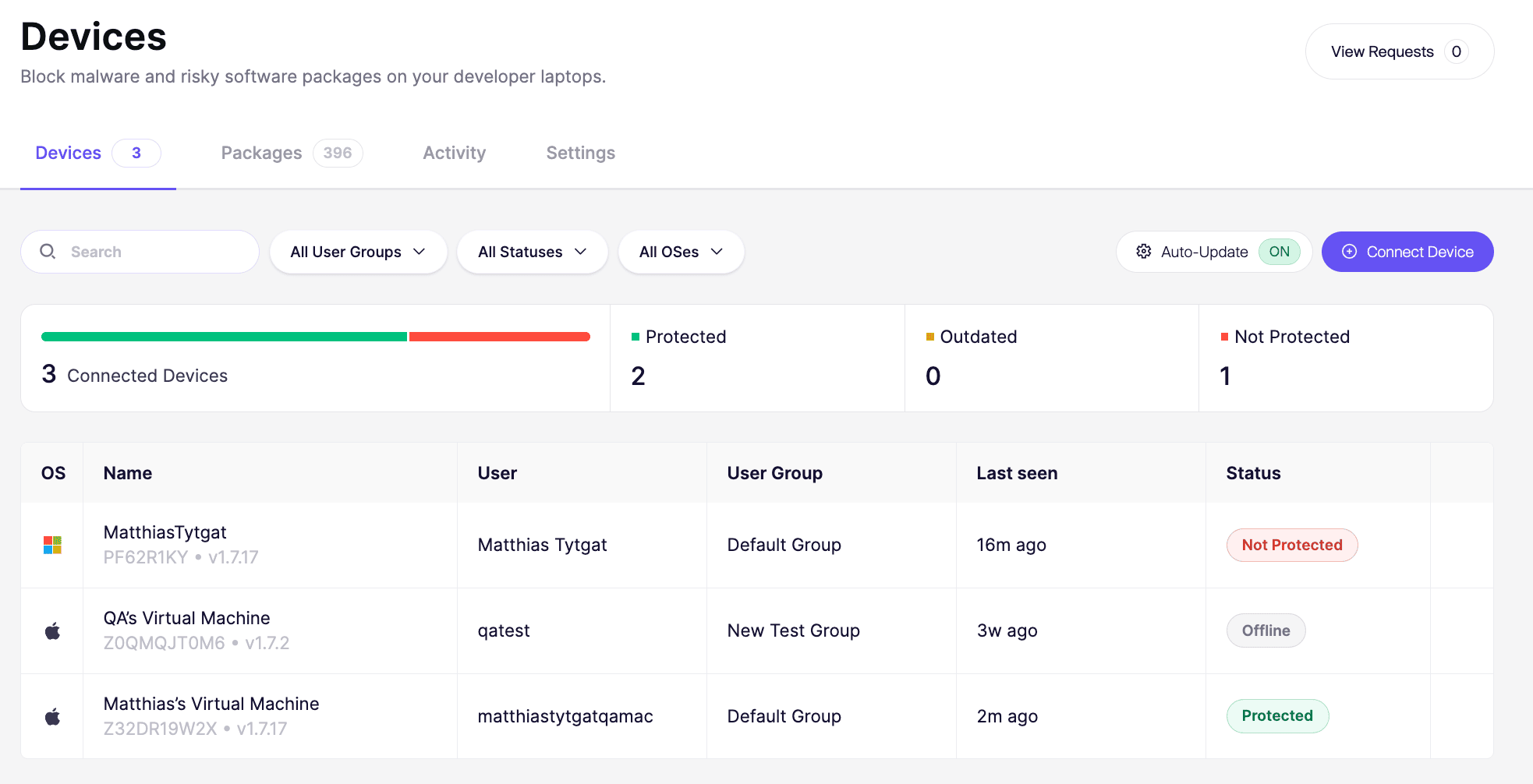
La liste des appareils affiche tous les appareils connectés. Chaque ligne indique :
- OS : type de système d'exploitation
- Name : le nom de l'appareil et son propriétaire (par ex. « Kate Davis' Windows PC »)
- User : le nom du compte sur l'appareil
- User Group : le groupe auquel appartient l'appareil (par ex. Marketing, Product, Sales)
- Last seen : la date du dernier signalement de l'appareil
- Agent Status : indique si l'agent est actuellement actif ou hors ligne, et si Device Protection est à jour
Cliquez sur un appareil pour ouvrir ses détails. L'onglet Containers répertorie les conteneurs Docker et les distributions WSL2 qu'il protège. Consultez Conteneurs et distributions WSL2.
#Statut de l'appareil
Aikido définit le statut d'un appareil en fonction du temps écoulé depuis le dernier heartbeat de l'agent. L'agent envoie un heartbeat toutes les 10 minutes.
| Statut | Règle |
|---|---|
| Archived | Aucun heartbeat depuis 30 jours ou plus. |
| Offline | Aucun heartbeat depuis plus de 60 minutes. |
| Not protected / Update / Protected | Heartbeat reçu au cours des 60 dernières minutes. Le statut affiché dépend de l'achèvement de la configuration et de l'actualité de la version de l'agent. Un appareil affiche Update lorsqu'une version plus récente de l'agent est disponible (voir Mise à jour automatique). |
#Mise à jour automatique
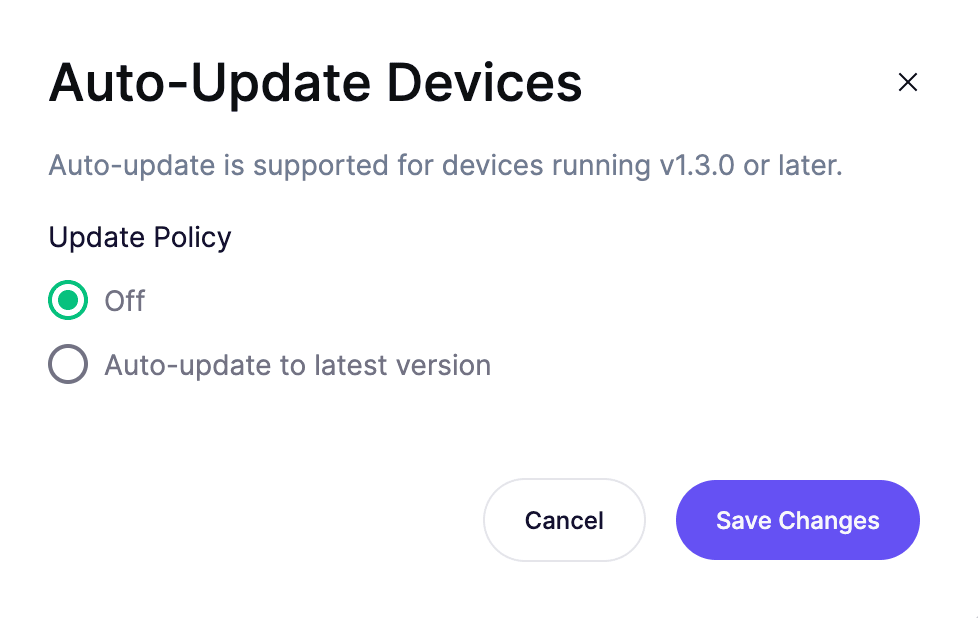
La mise à jour automatique maintient l'agent de vos appareils à jour sans avoir à le redéployer. La politique s'applique à tous les appareils de votre espace de travail et fonctionne sur les appareils exécutant l'agent 1.3.0 ou une version ultérieure. Les nouveaux espaces de travail démarrent avec Auto-update to latest version.
- Off : les appareils restent sur leur version installée. Ils affichent le statut Update jusqu'à ce que vous les mettiez à jour vous-même.
- Auto-update to latest version : les appareils se mettent à jour à chaque nouvelle version de l'agent.
Laissez la mise à jour automatique activée afin que les appareils reçoivent les corrections de bugs et les nouvelles fonctionnalités dès leur sortie. Aikido exécute des tests de bout en bout et publie d'abord chaque version en interne, puis la déploie progressivement et l'annule automatiquement si nécessaire.
Pour modifier la politique :
- Accédez à la page Devices.
- Cliquez sur Auto-Update.
- Sous Update Policy, sélectionnez une politique.
- Cliquez sur Save Changes.
#Groupes d'utilisateurs
Groupes d'utilisateurs pour Device Protection#Actions sur les appareils
Cliquez sur le menu ⋮ à côté d'un appareil pour afficher les actions disponibles.
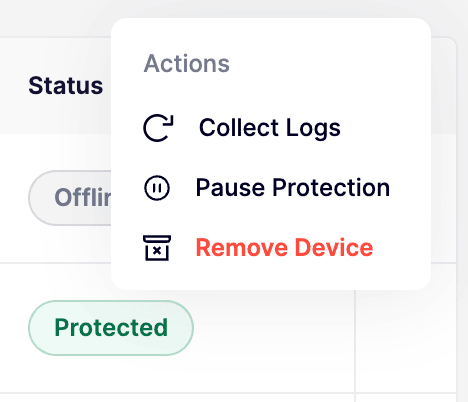
#Collecter les journaux d'un appareil
Collect Logs demande les journaux de diagnostic d'un appareil et les envoie au support Aikido, sans aucune intervention de l'utilisateur. Cette action envoie les mêmes données que le parcours Report A Problem de l'application.
Si l'appareil est hors ligne, la demande est mise en file d'attente et s'exécute lors de la prochaine connexion de l'appareil.
Après avoir collecté les journaux, contactez le support Aikido en précisant l'appareil sur lequel vous les avez collectés.
#Suspendre la protection sur un appareil
Pause Protection désactive temporairement Device Protection sur un appareil spécifique, sans désinstaller l'agent. L'appareil reste connecté, et vous réactivez la protection depuis le même menu lorsque vous avez terminé.
Utilisez cette option à titre exceptionnel, et non comme une étape de routine. Pour tout ce qui doit se produire régulièrement, ajustez plutôt vos politiques d'installation ou vos groupes d'utilisateurs.
Raisons de suspendre la protection :
- Résoudre un problème qui pourrait être causé par Device Protection elle-même
- Installer en urgence un logiciel bloqué par une politique, le temps de mettre en place une règle à plus long terme
- L'équipe IT ou le support guide un utilisateur dans une correction nécessitant la désactivation temporaire de la protection
- Vérifier si Device Protection entre en conflit avec un autre outil de sécurité ou de surveillance sur l'appareil
Pendant la suspension, l'appareil n'est pas protégé contre les installations de paquets non autorisées ou malveillantes. Réactivez la protection dès que vous avez terminé.
#Supprimer un appareil
Remove Device déconnecte l'appareil de Device Protection et le retire de votre liste d'appareils. Cela ne désinstalle pas l'agent de l'appareil lui-même.
Supprimez un appareil lorsque :
- Il a été mis hors service, effacé ou remplacé
- Un employé a quitté l'entreprise et l'appareil n'a plus besoin d'être surveillé
- Il a été connecté par erreur ou à des fins de test et n'a pas besoin d'être suivi
La suppression d'un appareil le retire uniquement d'Aikido. Pour arrêter complètement l'exécution de Device Protection, désinstallez l'agent de l'appareil.