
Création de compte pour l'analyse locale
Les comptes Aikido Local Scan n'ont PAS accès à AutoFix dans l'interface. Si vous souhaitez utiliser AutoFix localement, installez nos plugins IDE (Visual Studio Code, Jetbrains, etc.), où AutoFix est également disponible.
#Introduction
Cet article explique les étapes de base à suivre lorsque vous souhaitez exécuter le Local Scanner d'Aikido sur votre machine. Avant de pouvoir installer le Local Scanner, vous devez vous assurer d'avoir créé le bon type de compte.
#Configuration requise
Aikido recommande d'exécuter le scanner local sur une machine dotée d'un processeur de 2 à 4 cœurs et de 8 à 16 Go de RAM. Le trafic sortant via HTTPS (443) doit être autorisé.
#Comment créer un compte de scan local
Il existe 2 façons de configurer un compte de scan local. La configuration est différente pour les utilisateurs déjà authentifiés avec Google/O365.
#Scan local pour les utilisateurs authentifiés avec Git (GitHub, GitLab, Bitbucket ou Azure)
Étape 1 : Assurez-vous d'être déconnecté de tout compte Aikido existant afin de repartir de zéro pour la configuration du scan local.
Étape 2 : Rendez-vous sur l'écran de connexion et sélectionnez « Other Options ». Sélectionnez votre méthode de connexion préférée (Microsoft ou Google).

Étape 3 : Sélectionnez Setup Local Scan sur la page de sélection de l'espace de travail
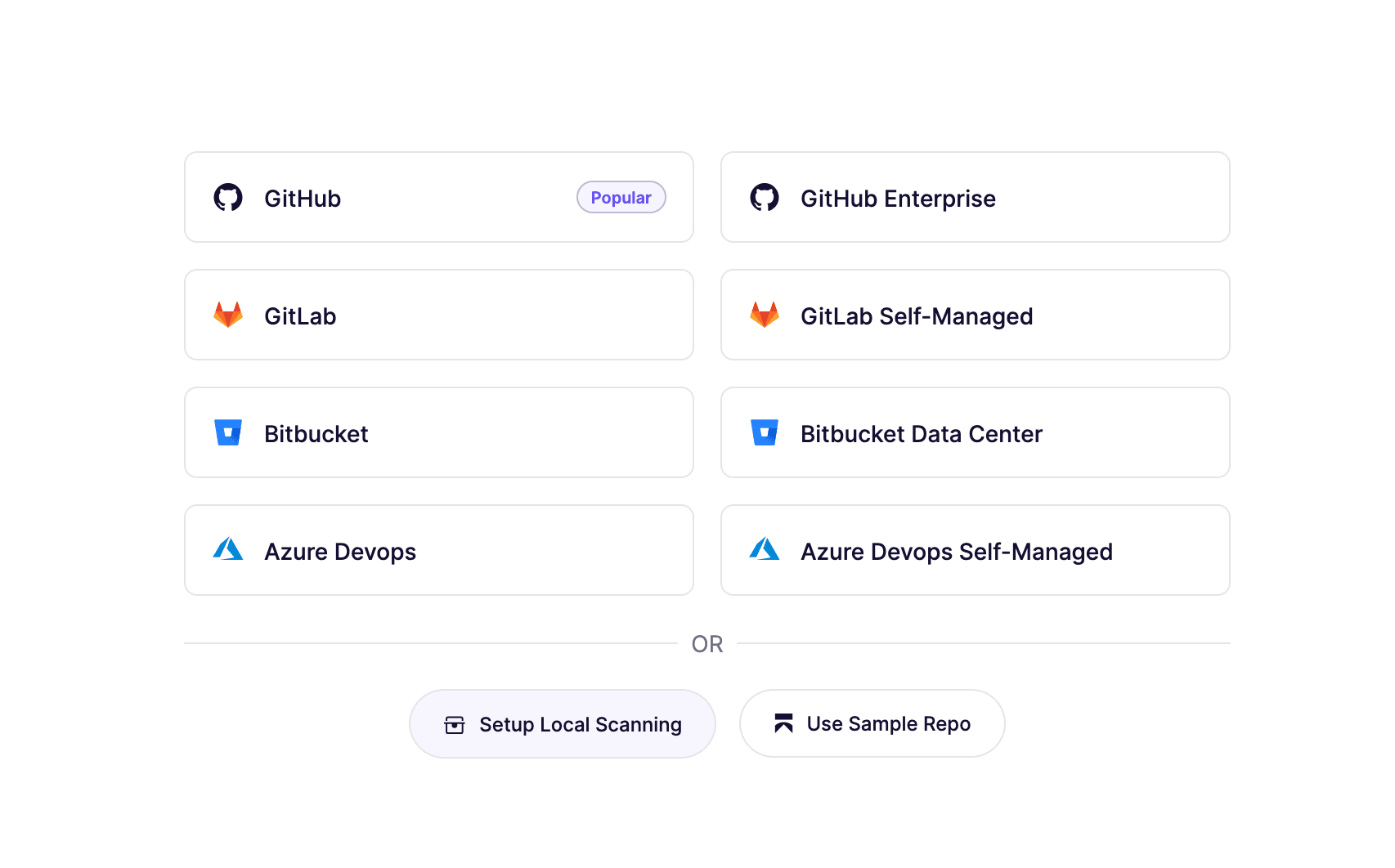
Étape 4 : Suivez le parcours et saisissez les informations nécessaires. Une fois les CGU acceptées, vous arriverez sur un écran vide qui vous guidera dans la configuration.
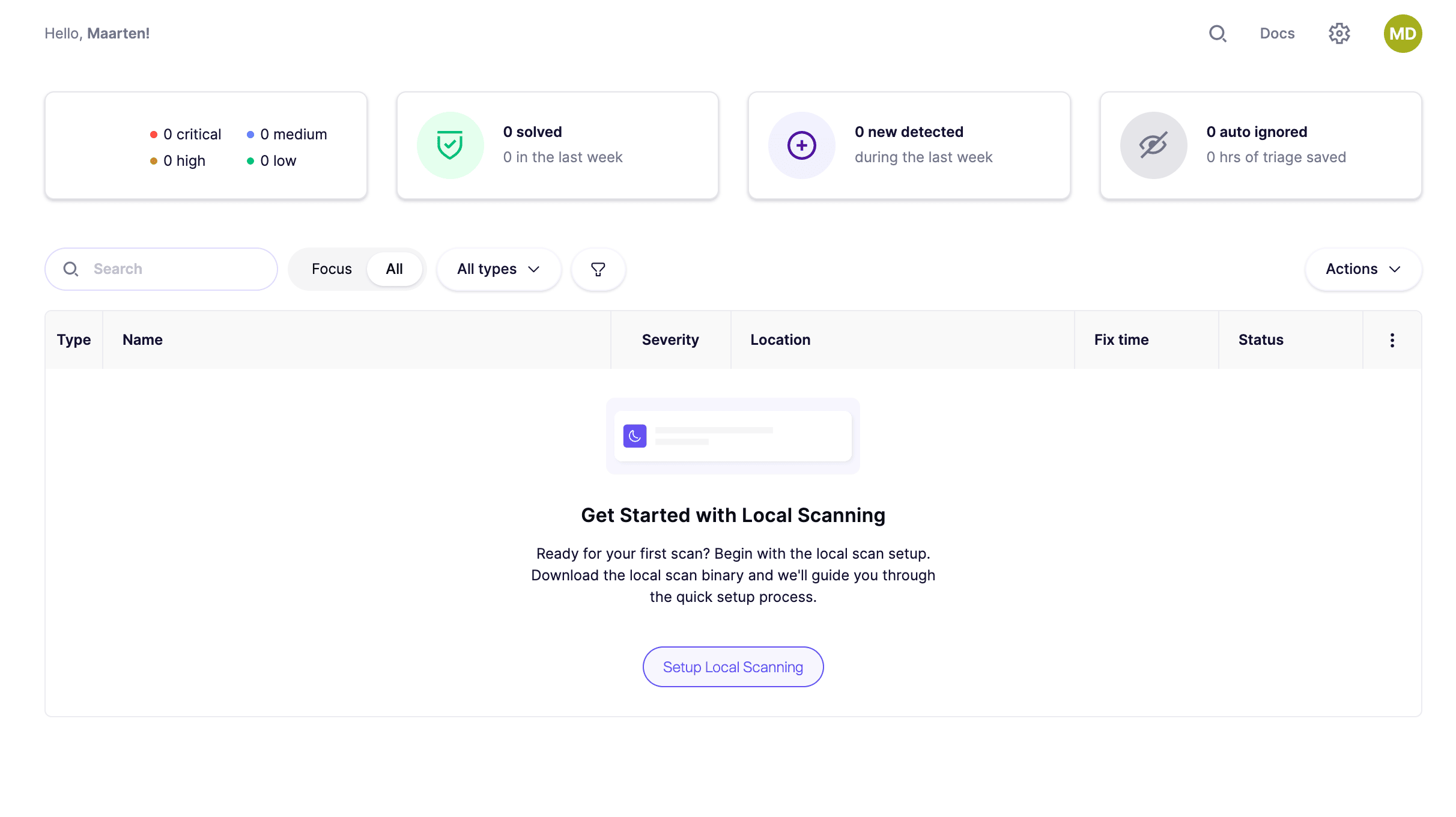
#Scan local pour les utilisateurs déjà authentifiés avec Gmail/O365.
Si vous avez déjà créé un espace de travail avec Gmail/O365 (par ex. GitLab Self Managed, Azure DevOps ou un autre Local Scanner), les étapes de configuration diffèrent légèrement.
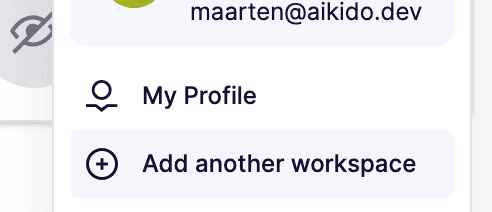
Étape 1. Une fois connecté avec Gmail/O365, cliquez sur l'icône de profil en haut à droite et sélectionnez Add Another Workspace
Étape 2. Sélectionnez Setup Local Scanning sur la page de configuration
Étape 4 : Suivez le parcours et saisissez les informations nécessaires. Une fois les CGU acceptées, vous arriverez sur un écran vide qui vous guidera dans la configuration.
#Installer le Local Scanner sur votre machine
Une fois la configuration terminée, vous êtes prêt à installer le Local Scanner d'Aikido sur votre machine. Suivez l'un des liens fournis pour accéder à des articles d'aide supplémentaires sur l'installation et la configuration.
- Scan local Aikido pour Mac
- Scan local Aikido pour Windows
- Scan local Aikido pour Linux
- Scan local Aikido dans un projet GitLab Self-Managed
- Scan local Aikido dans Azure DevOps Server
- Scan local Aikido pour Jenkins
- Scan local Aikido pour Circle CI
- Scan local Aikido pour GitHub Actions
- Scan local Aikido pour Bitbucket Pipelines